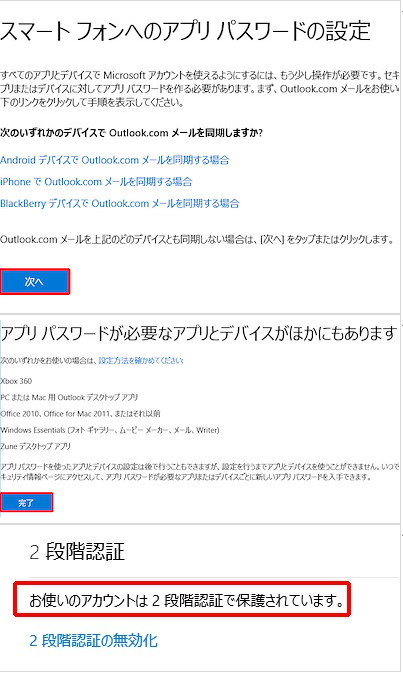
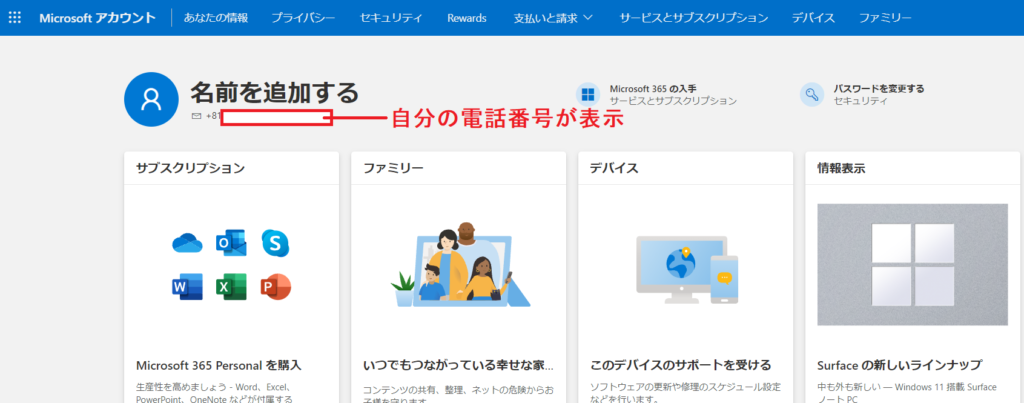
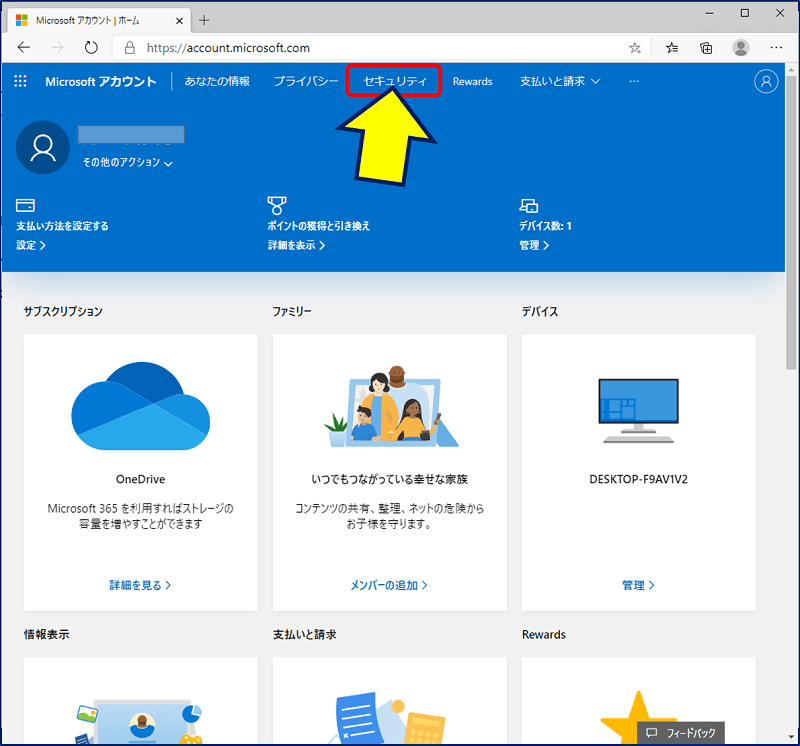
Microsoftアカウントの取得手順 1Microsoftアカウントの取得手順(スマートフォン用) 1.検索エンジンを表示 可能。 Google 以外の検索エンジンやWeb ページからでも 2.検索 「Microsoftアカウント」を入力後、検索を行います。 3.ホームMicrosoftアカウントをクリック
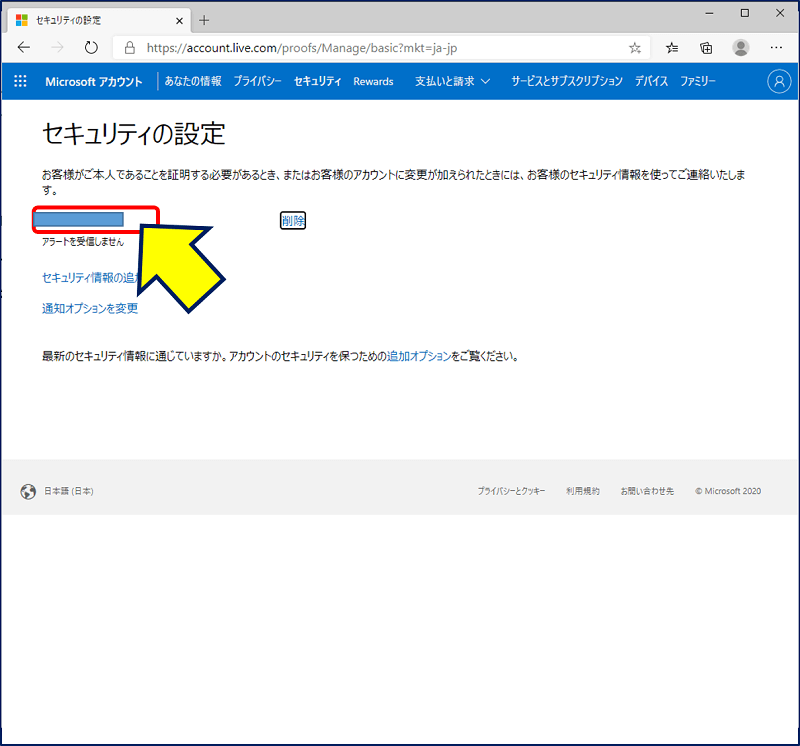
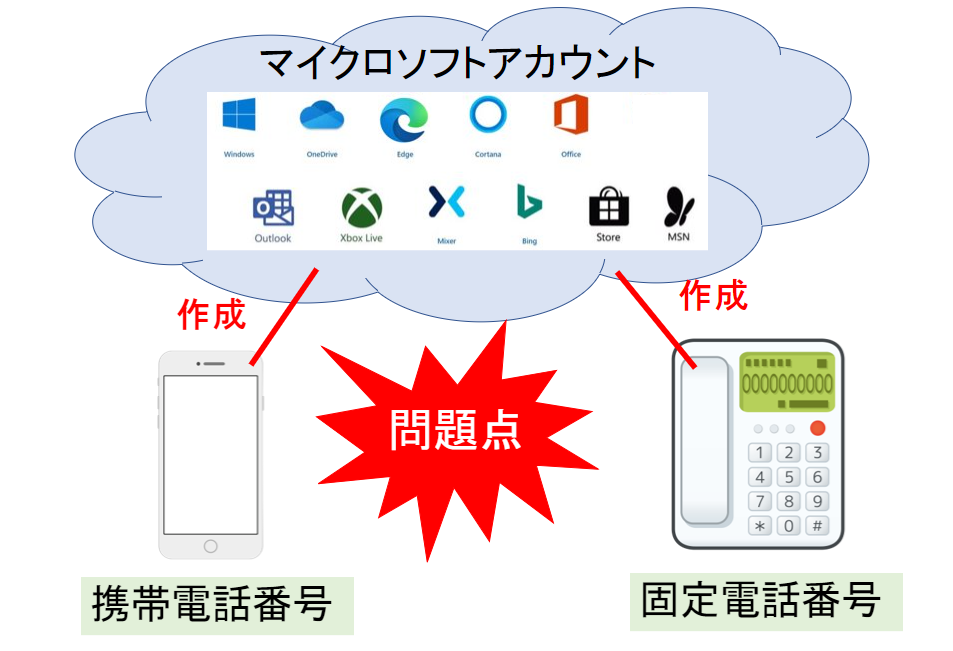
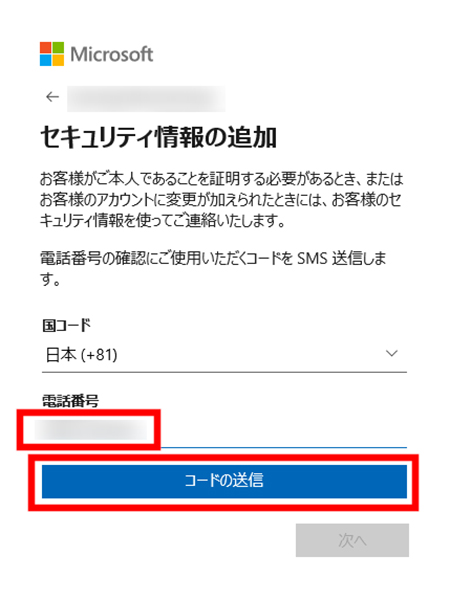
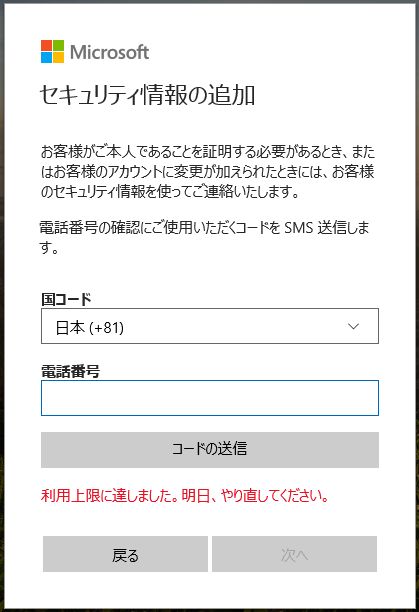
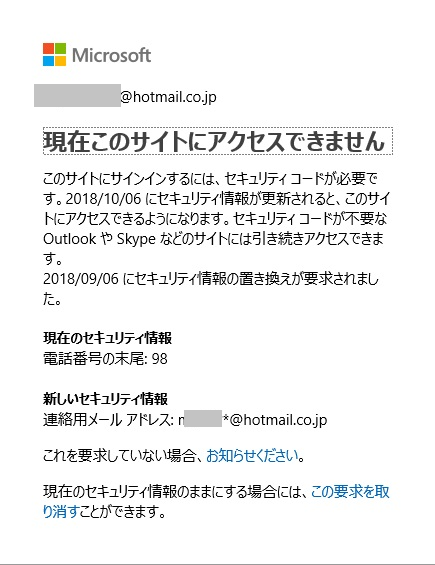
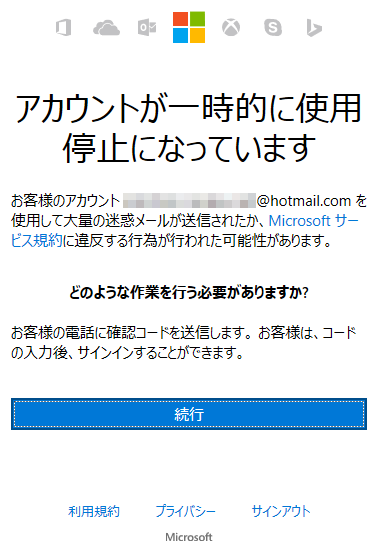
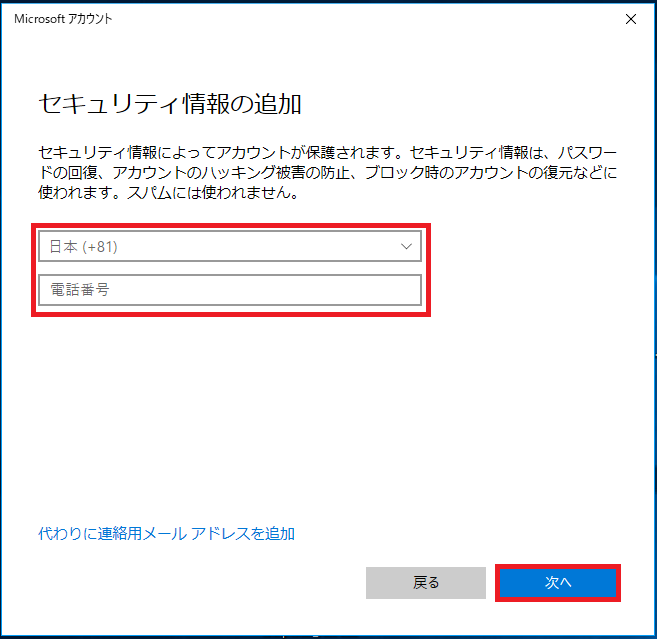
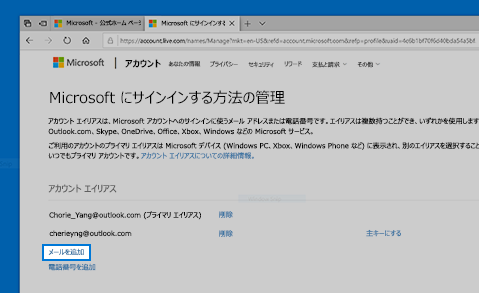
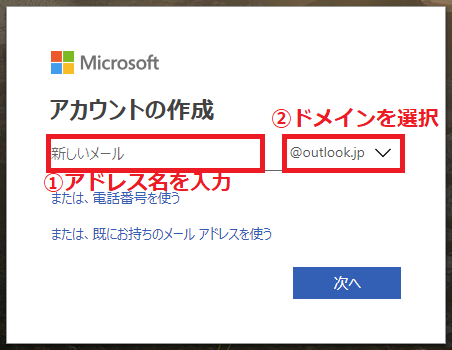
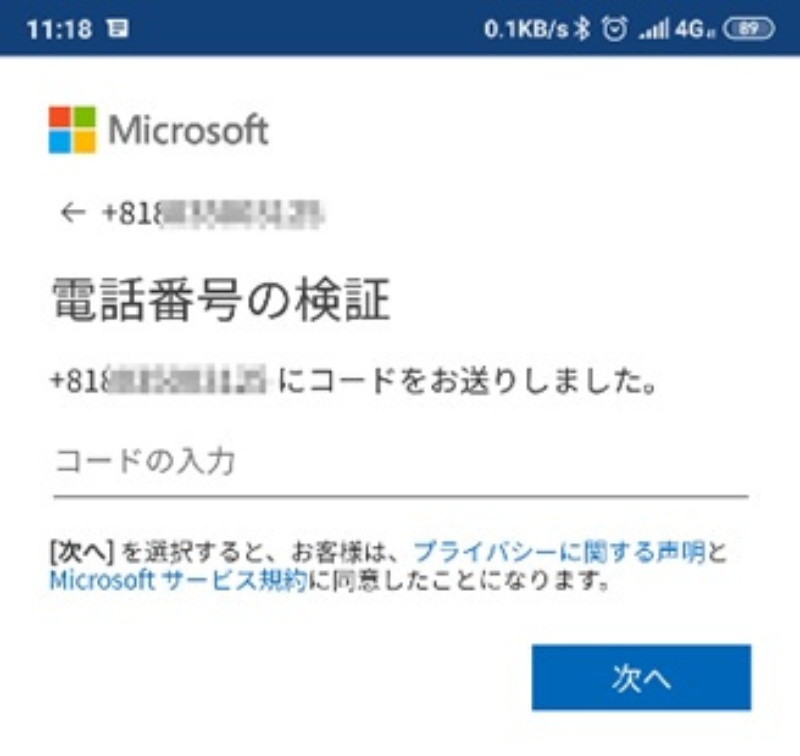
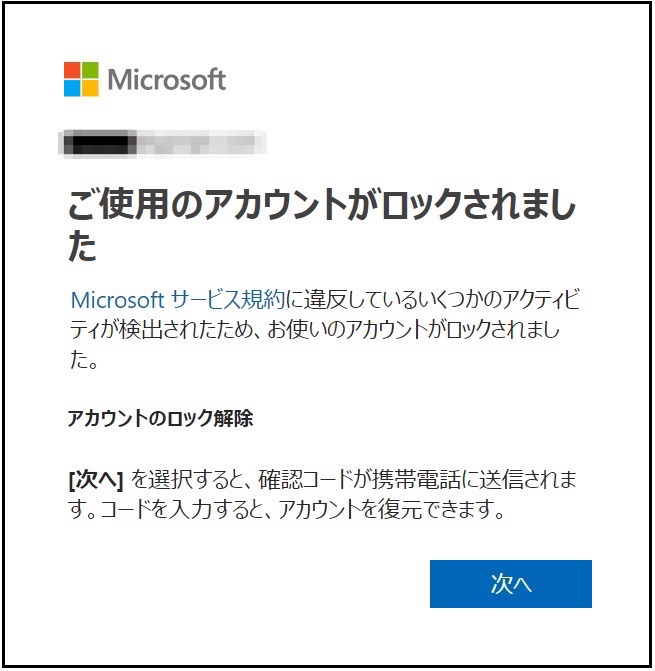
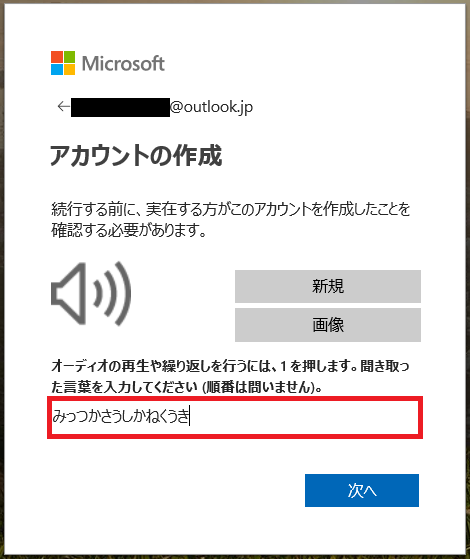
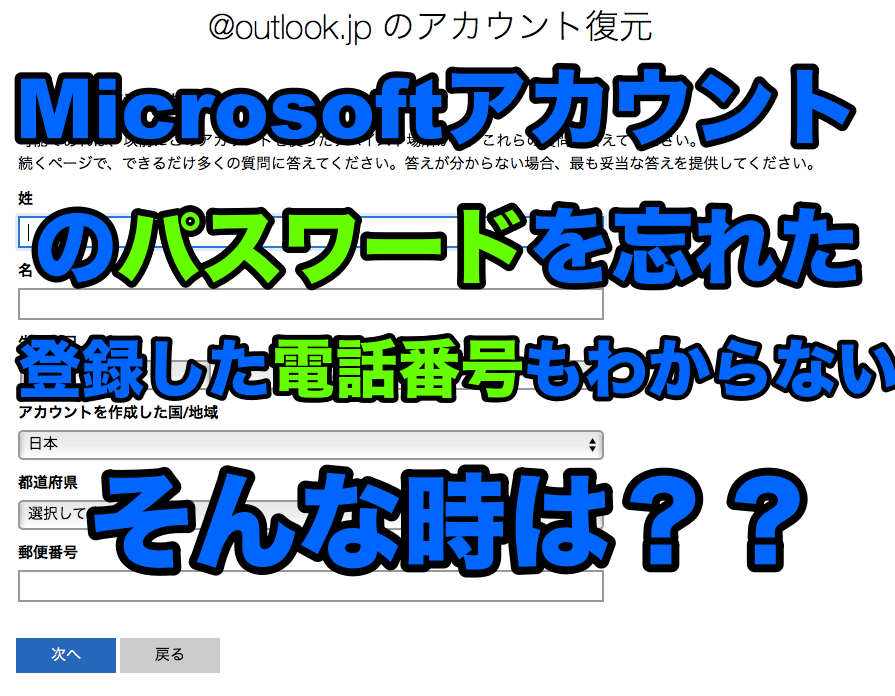
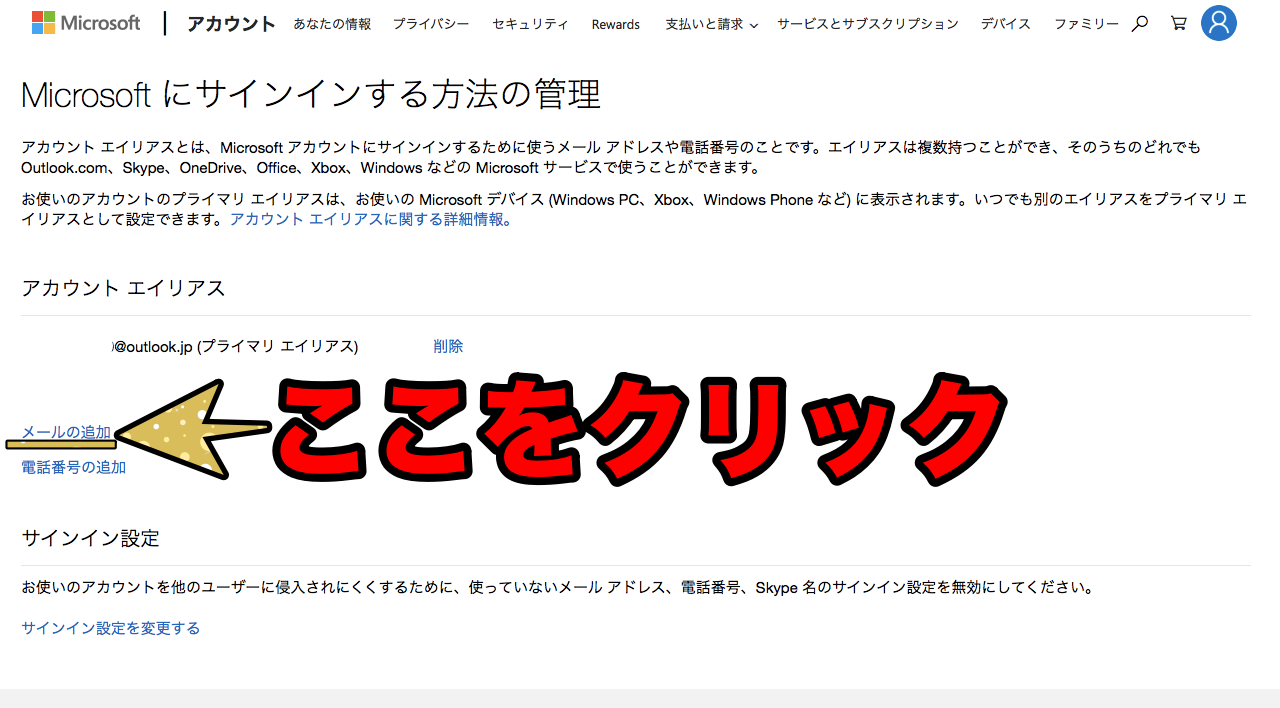
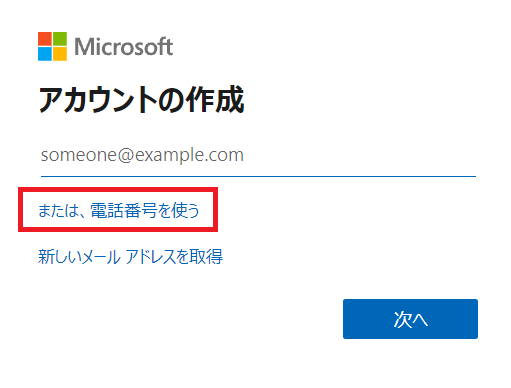
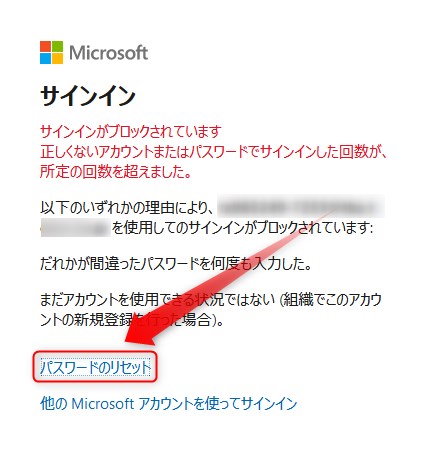
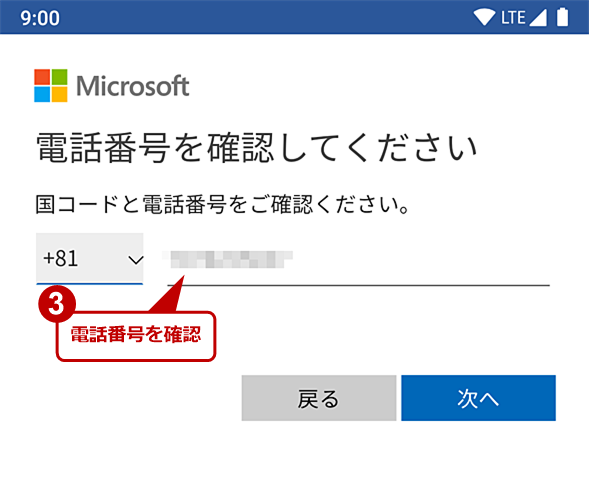
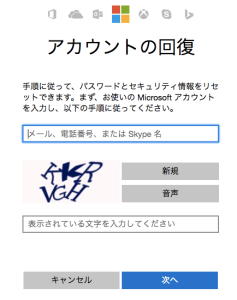
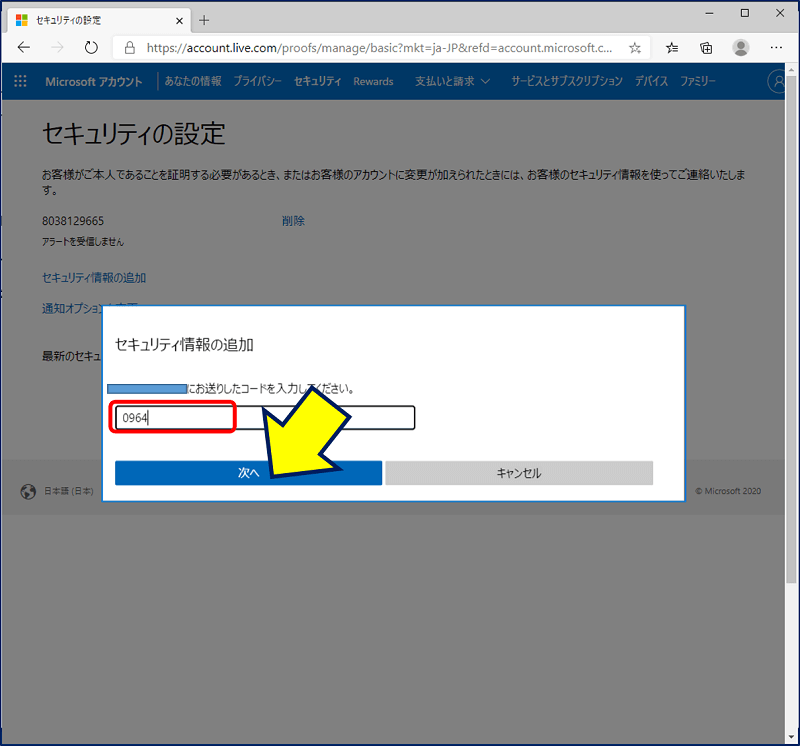
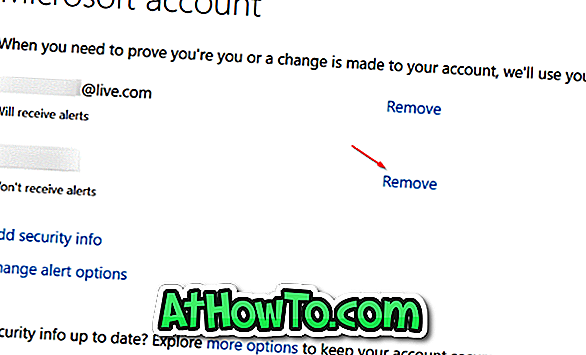
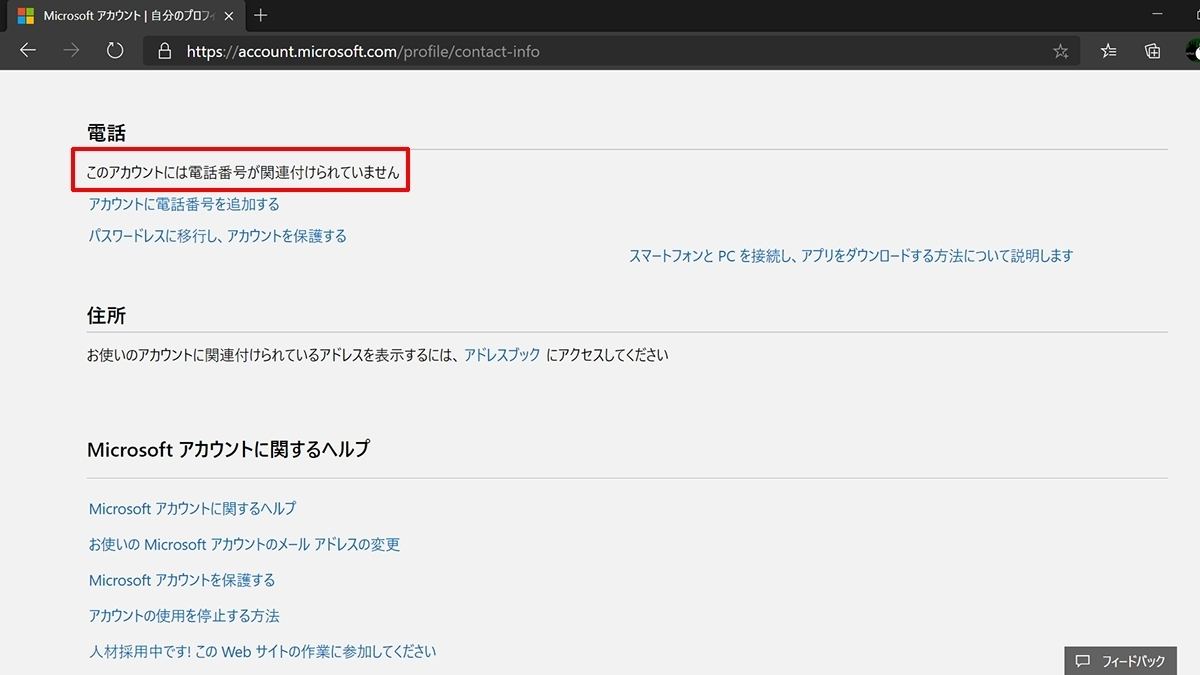
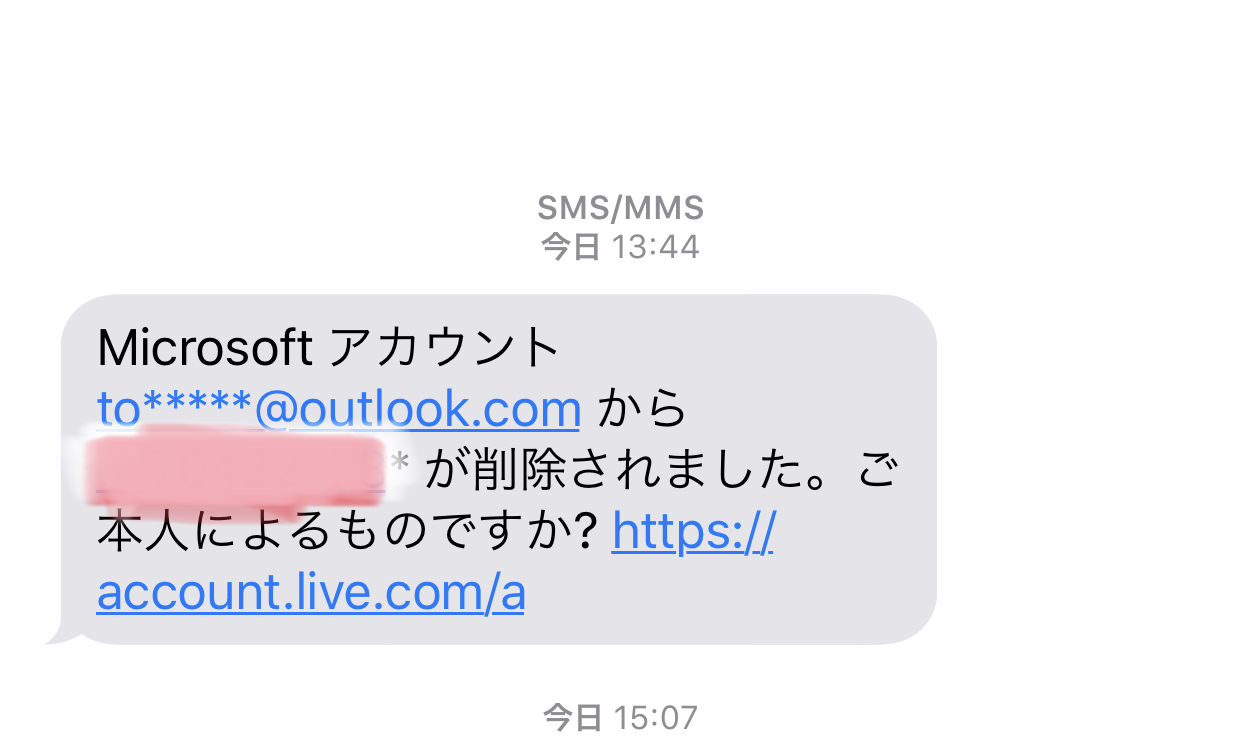
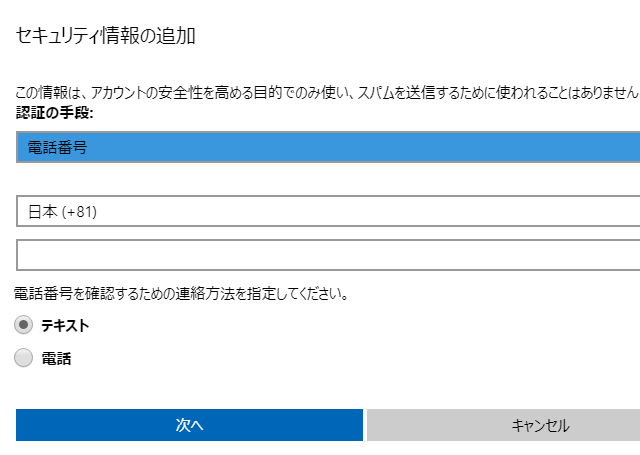
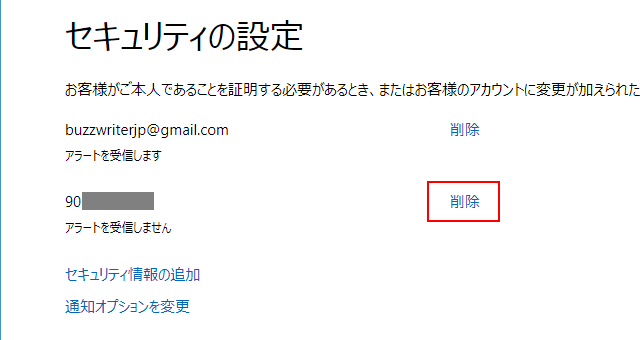
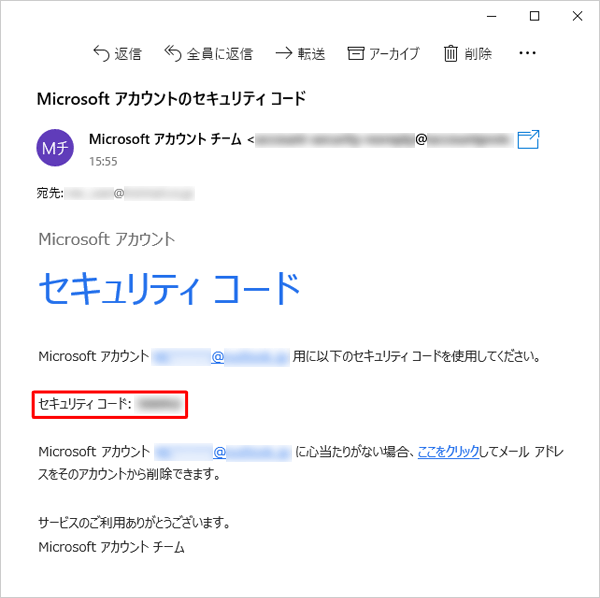
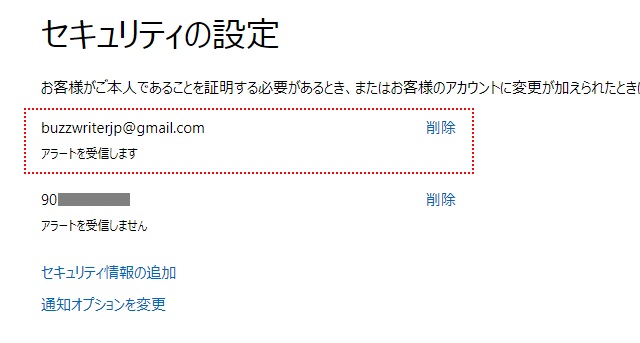
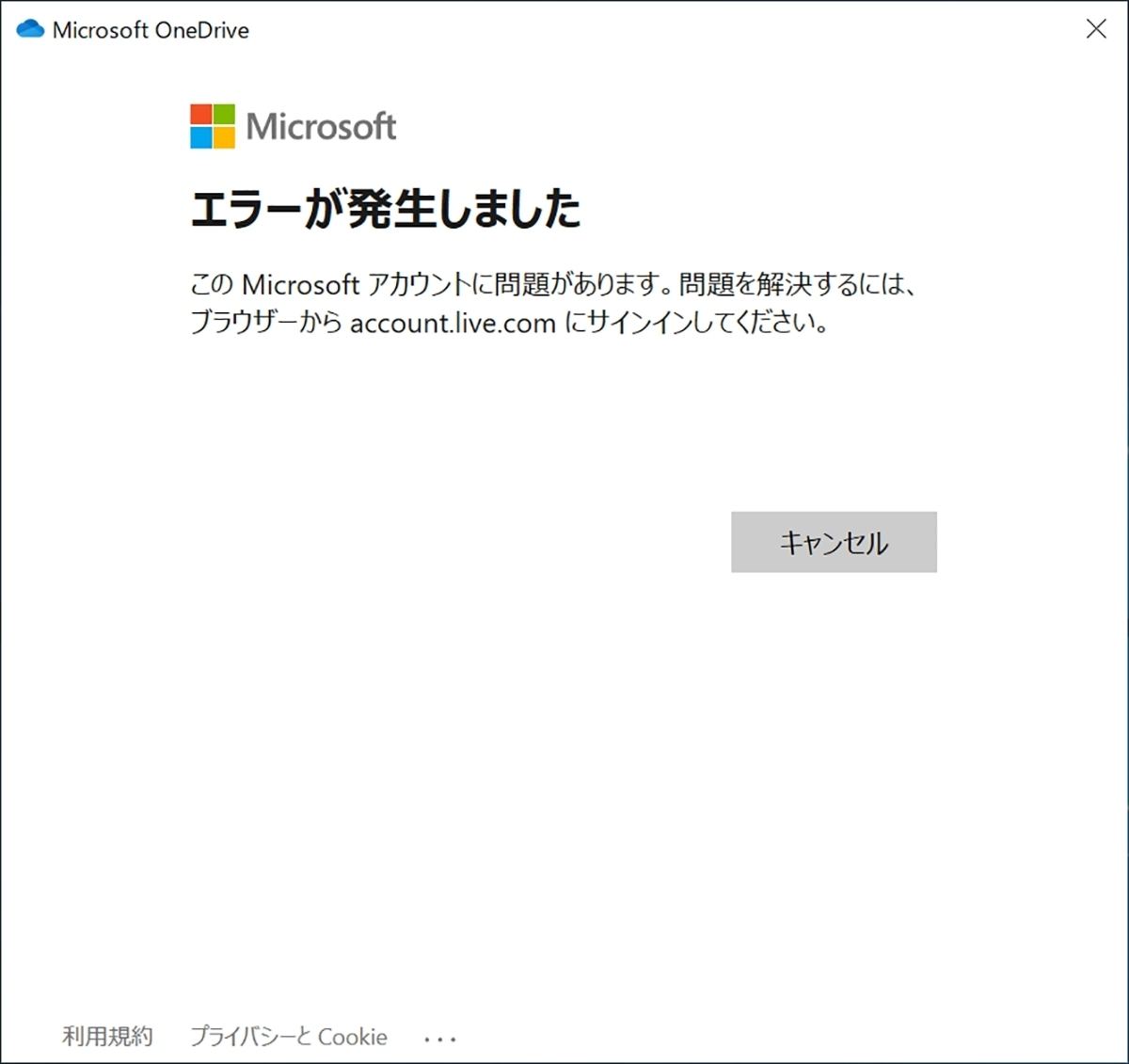
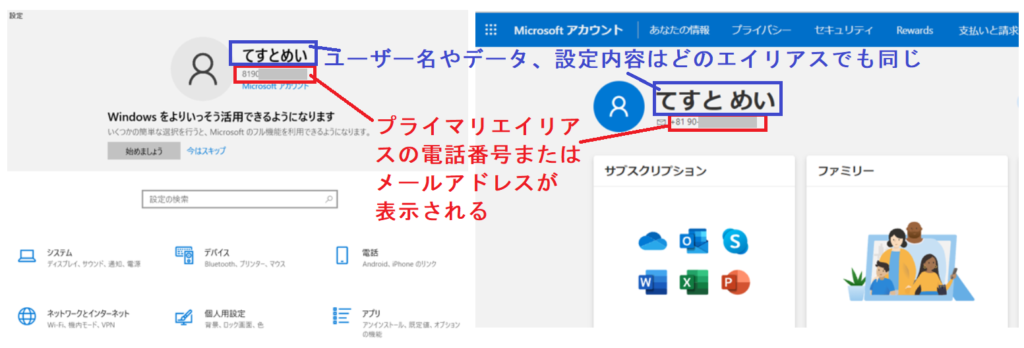
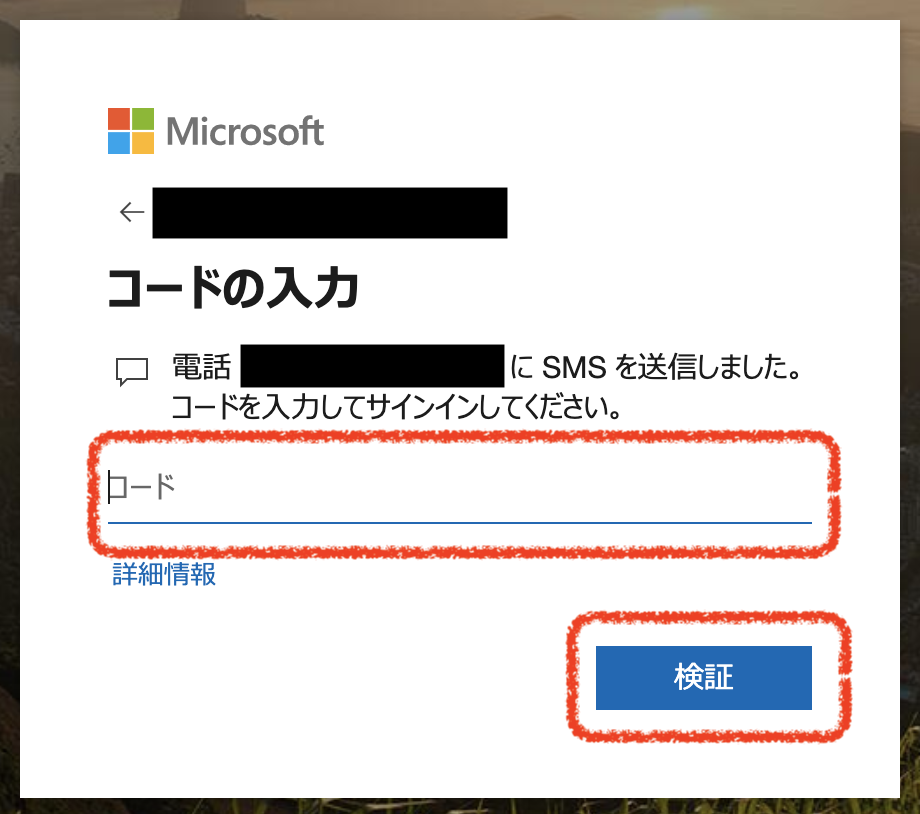
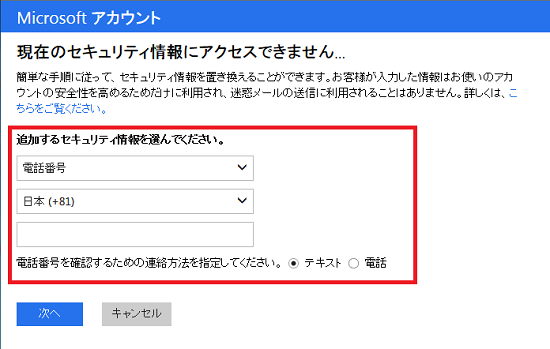
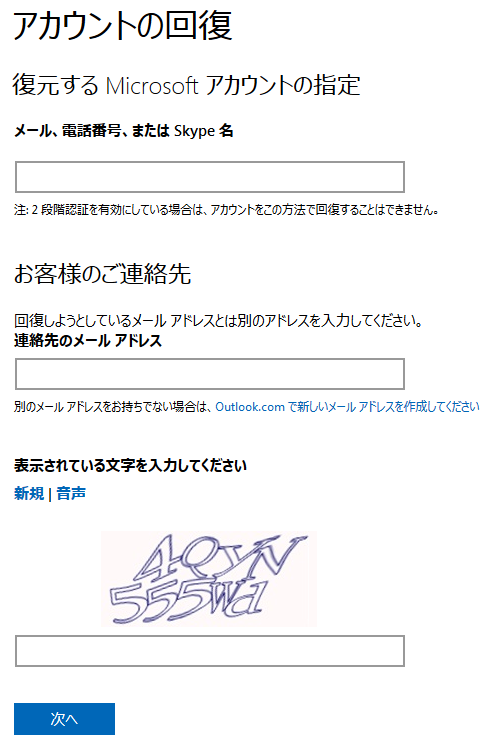
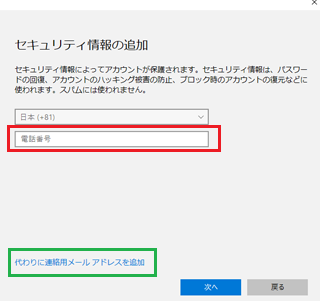
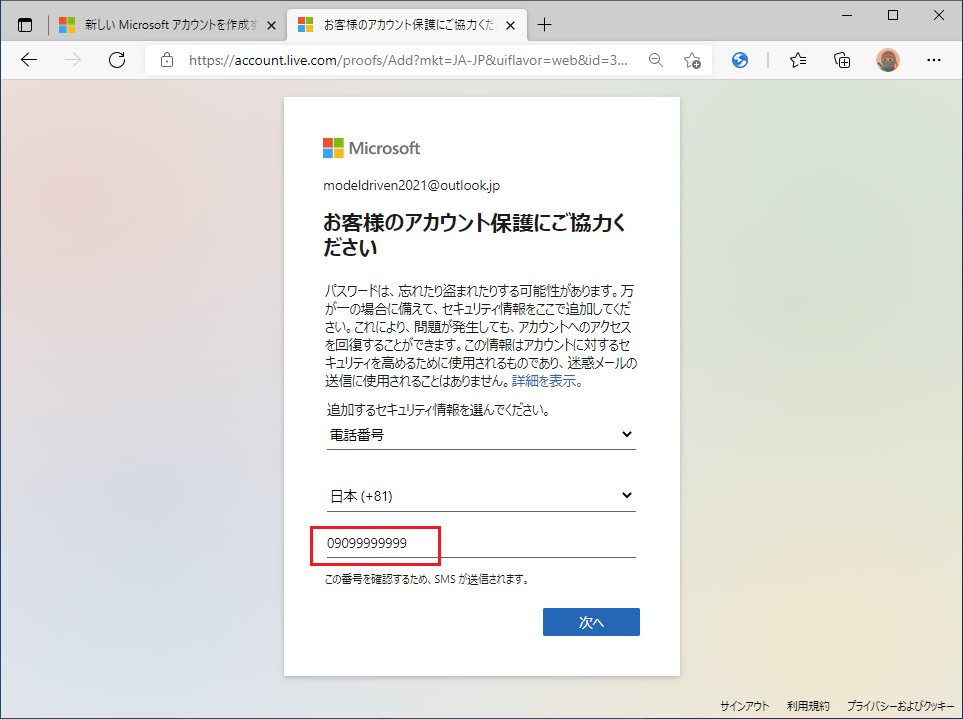
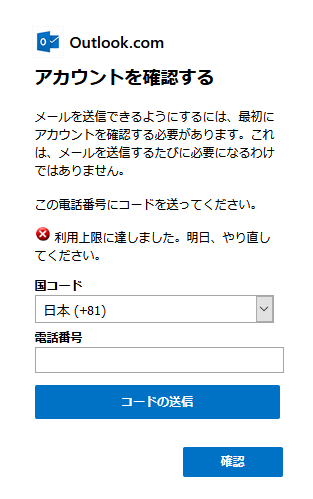
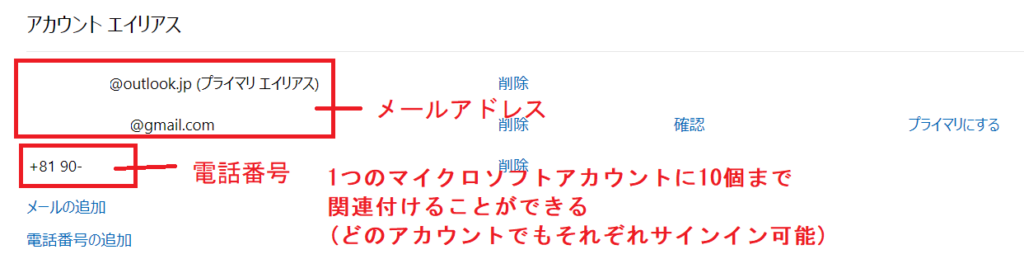
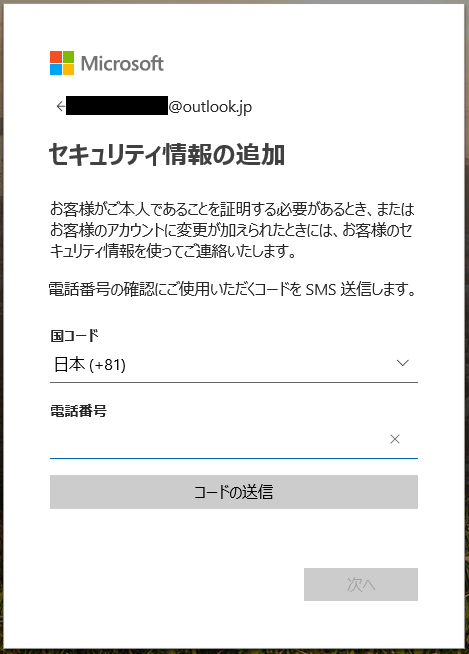
マイクロソフトアカウント 電話番号 ない- アカウントの確認に使う電話番号は自分の携帯電話でなくてもよい そこで、Microsoftのヘルプを確認しました。 今回、マイクロソフトのヘルプを見てびっくりしました。 アカウントのブロック解除の確認をするには ショートメッセージを受け取る必要がアカウントに電話番号を追加するときに "この電話番号は既に登録されています" というメッセージが表示される場合、その電話番号が別の Microsoft アカウントに既に関連付けられていることを意味し
マイクロソフトアカウント 電話番号 ないのギャラリー
各画像をクリックすると、ダウンロードまたは拡大表示できます
 |  |  |
 |  |  |
 |  |  |
 |  |  |
「マイクロソフトアカウント 電話番号 ない」の画像ギャラリー、詳細は各画像をクリックしてください。
 |  |  |
 |  | |
 |  |  |
 |  |  |
「マイクロソフトアカウント 電話番号 ない」の画像ギャラリー、詳細は各画像をクリックしてください。
 | ||
 |  |  |
 |  |  |
 |  |  |
「マイクロソフトアカウント 電話番号 ない」の画像ギャラリー、詳細は各画像をクリックしてください。
 |  |  |
 |  | |
 |  | |
 |  |  |
「マイクロソフトアカウント 電話番号 ない」の画像ギャラリー、詳細は各画像をクリックしてください。
 |  |  |
 |  |  |
 |  |  |
 |  | |
「マイクロソフトアカウント 電話番号 ない」の画像ギャラリー、詳細は各画像をクリックしてください。
 |  |  |
 |  |  |
 |  |  |
 |  | |
「マイクロソフトアカウント 電話番号 ない」の画像ギャラリー、詳細は各画像をクリックしてください。
 |  | |
 |  |  |
 |  |  |
 |  | |
「マイクロソフトアカウント 電話番号 ない」の画像ギャラリー、詳細は各画像をクリックしてください。
 |  |  |
 |  |  |
 |  | |
 |  |  |
「マイクロソフトアカウント 電話番号 ない」の画像ギャラリー、詳細は各画像をクリックしてください。
 |  |  |
 |  |  |
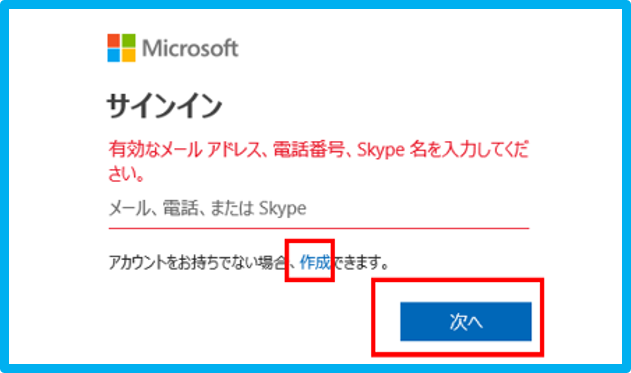 | 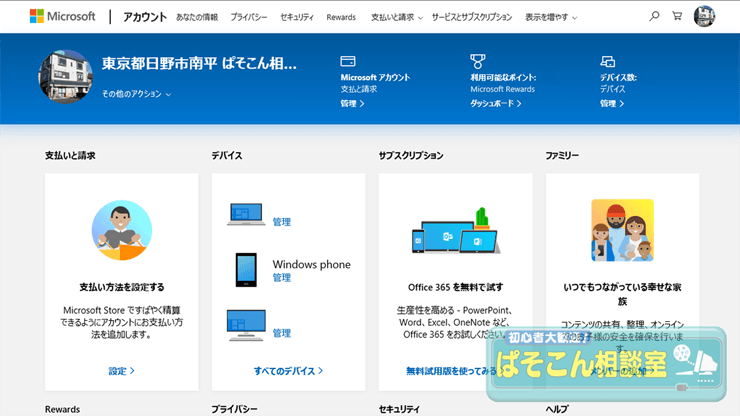 |
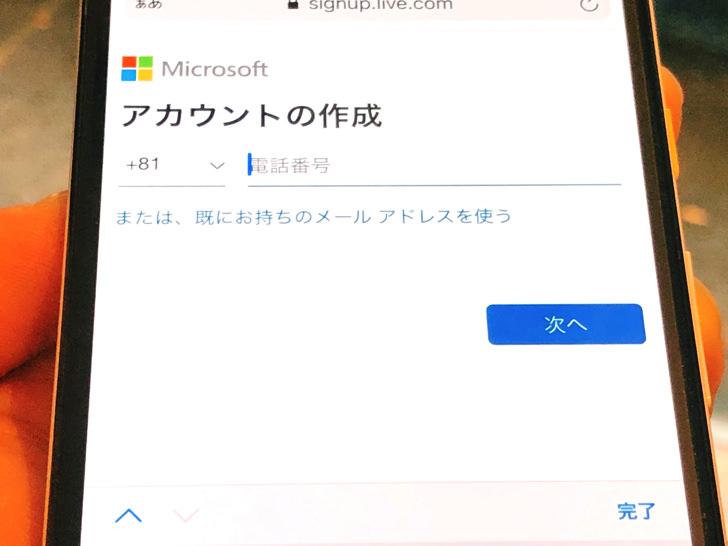
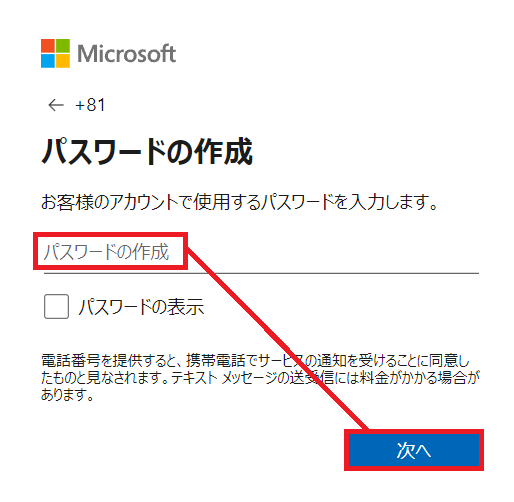
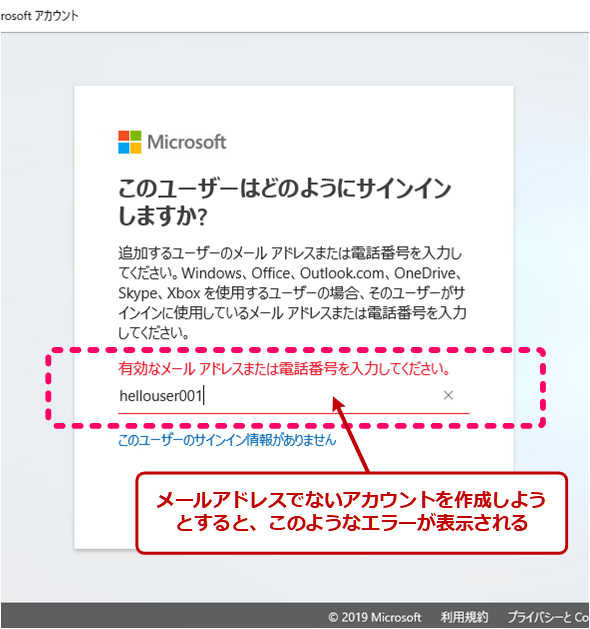
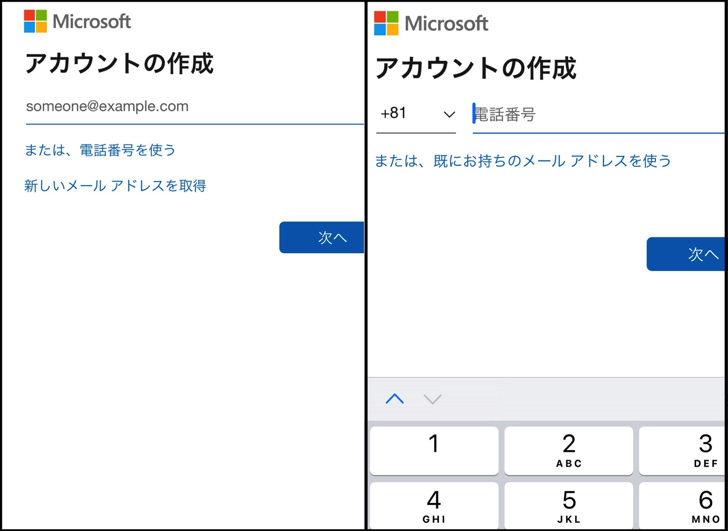
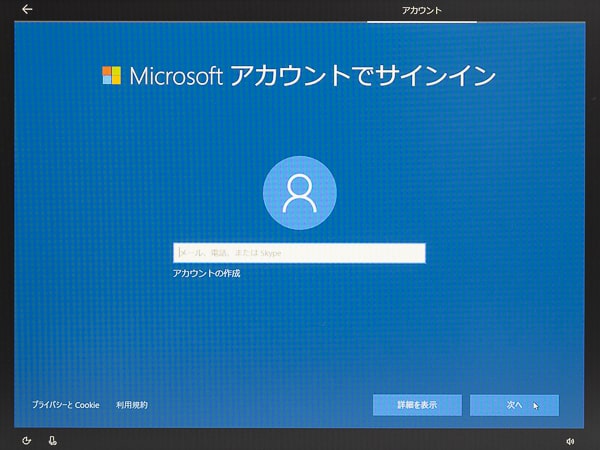
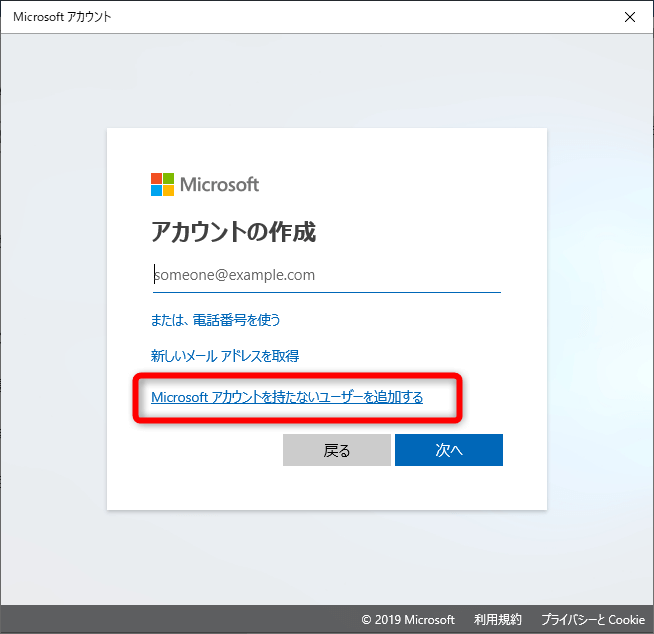
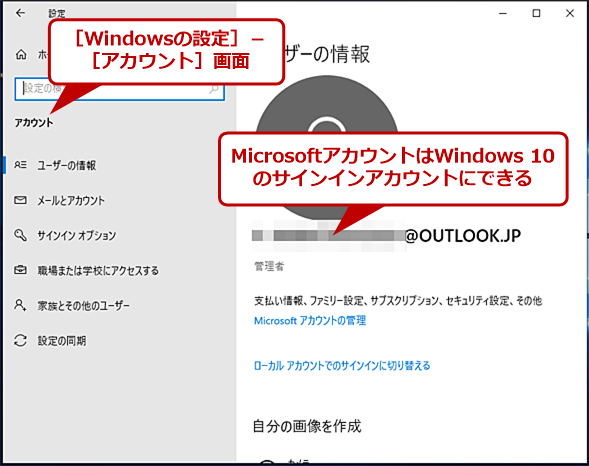
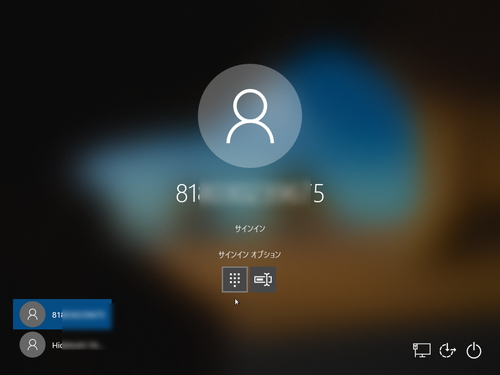
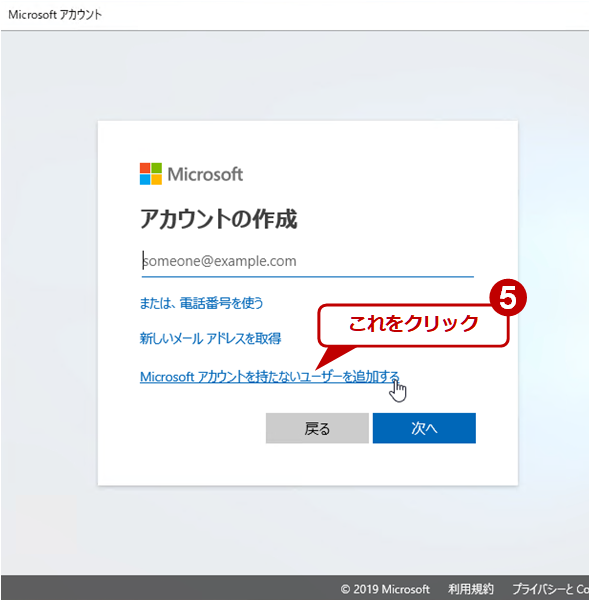
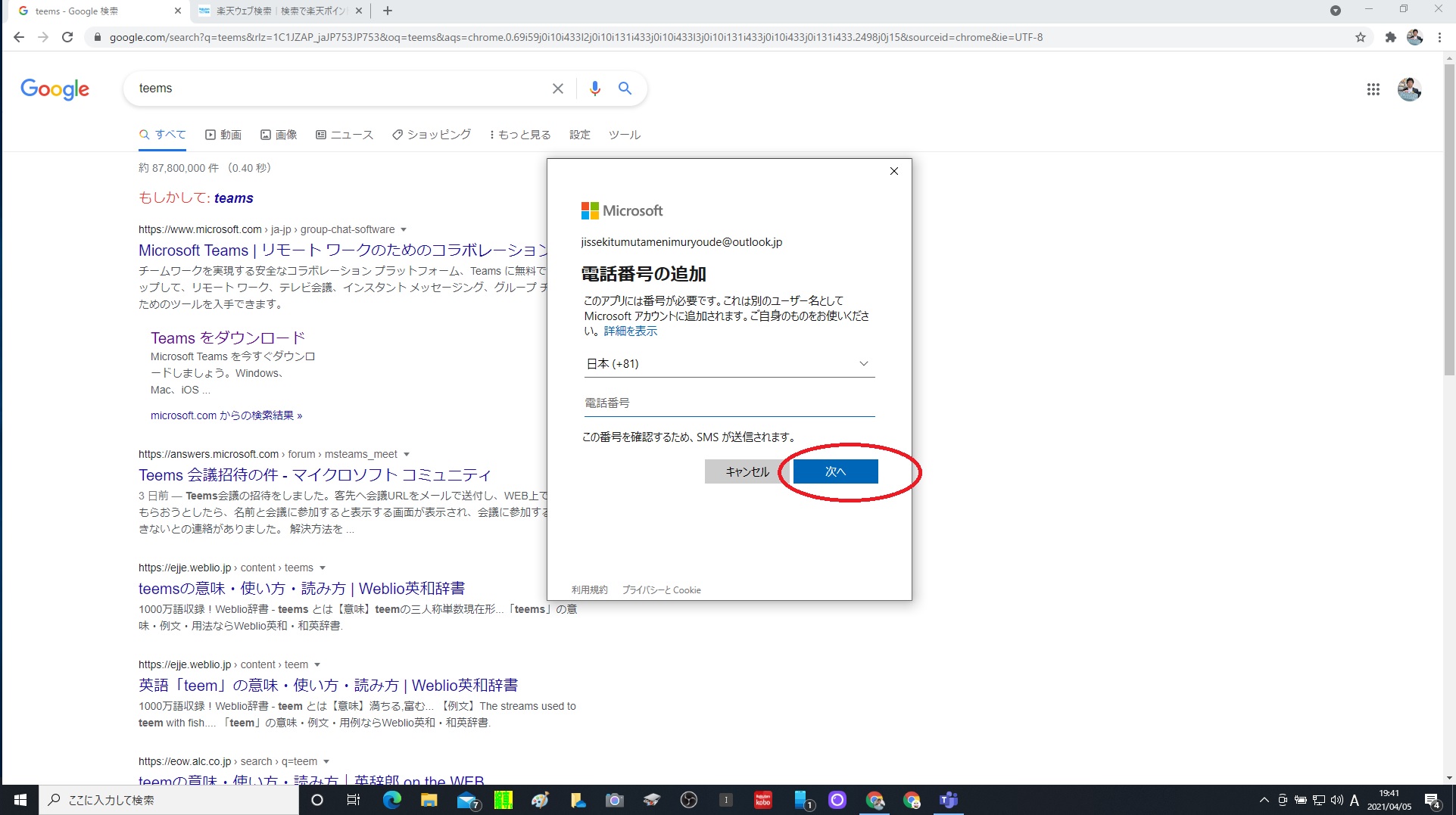
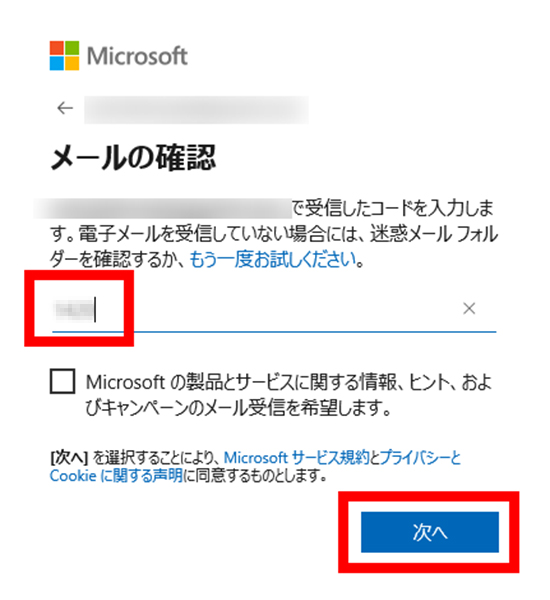
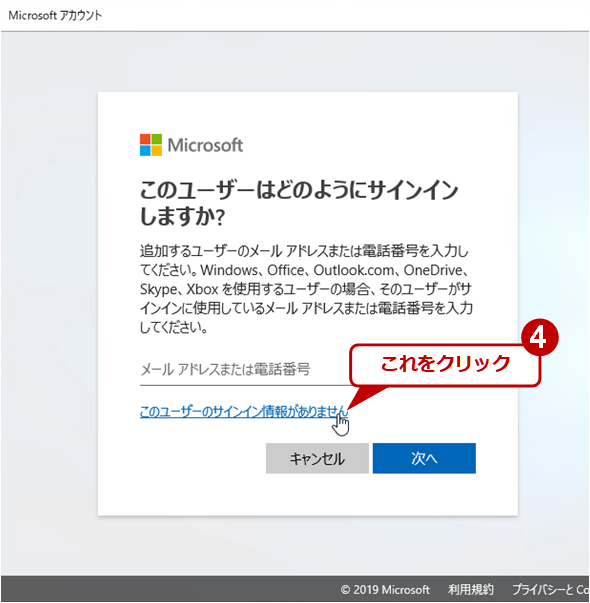
Microsoft アカウントに登録している連絡用メールアドレス、または電話番号を入力します。 ここでは、例として電話番号を入力します。 「次へ」ボタンをクリックします。 アドバイス 電話番号を入力した後、「81」と表示された場合は、そのままもう アカウントを単独で作ろうとすると、結構前から携帯電話の番号が必要になったな。 で、回避方法を調べた結果 Windows10を仮想環境でインストールして、オンラインアカウントを作る。 前はこれでOK、今日の時点では確認してないが。


0 件のコメント:
コメントを投稿