
Macos Discordとオーディオインターフェースの相性が悪いので色々調整しました Kanoe Studio
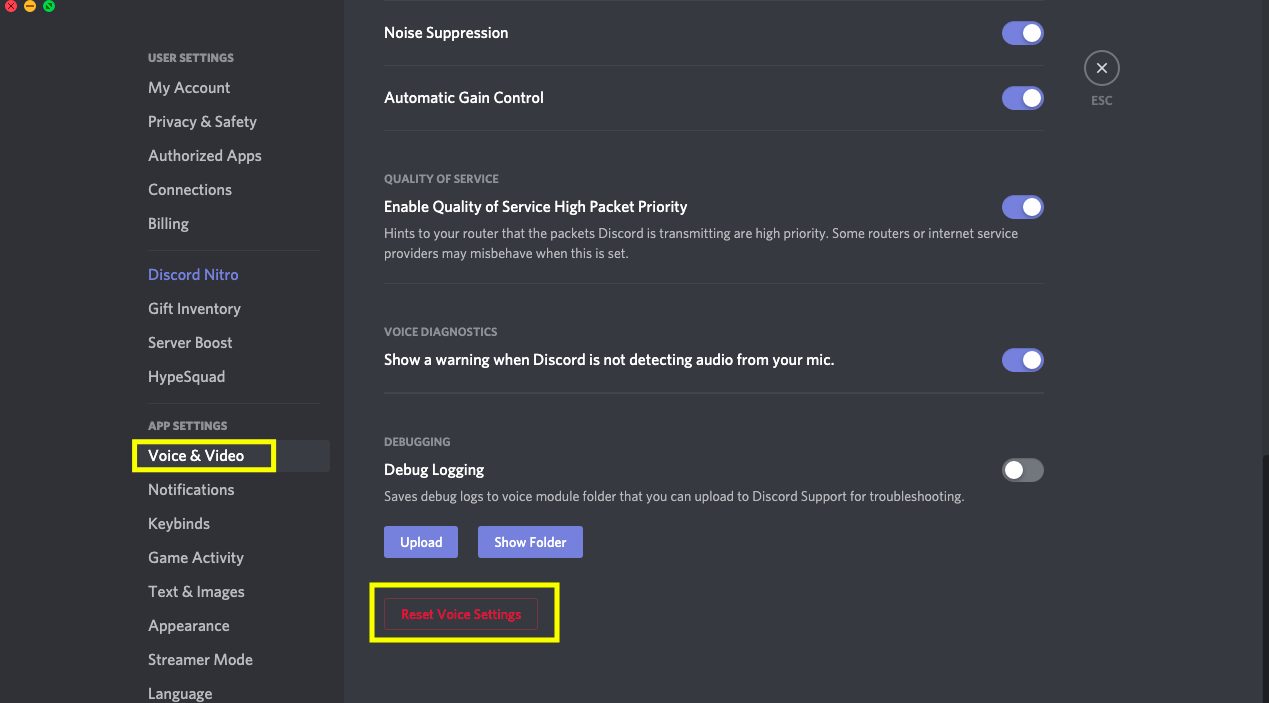
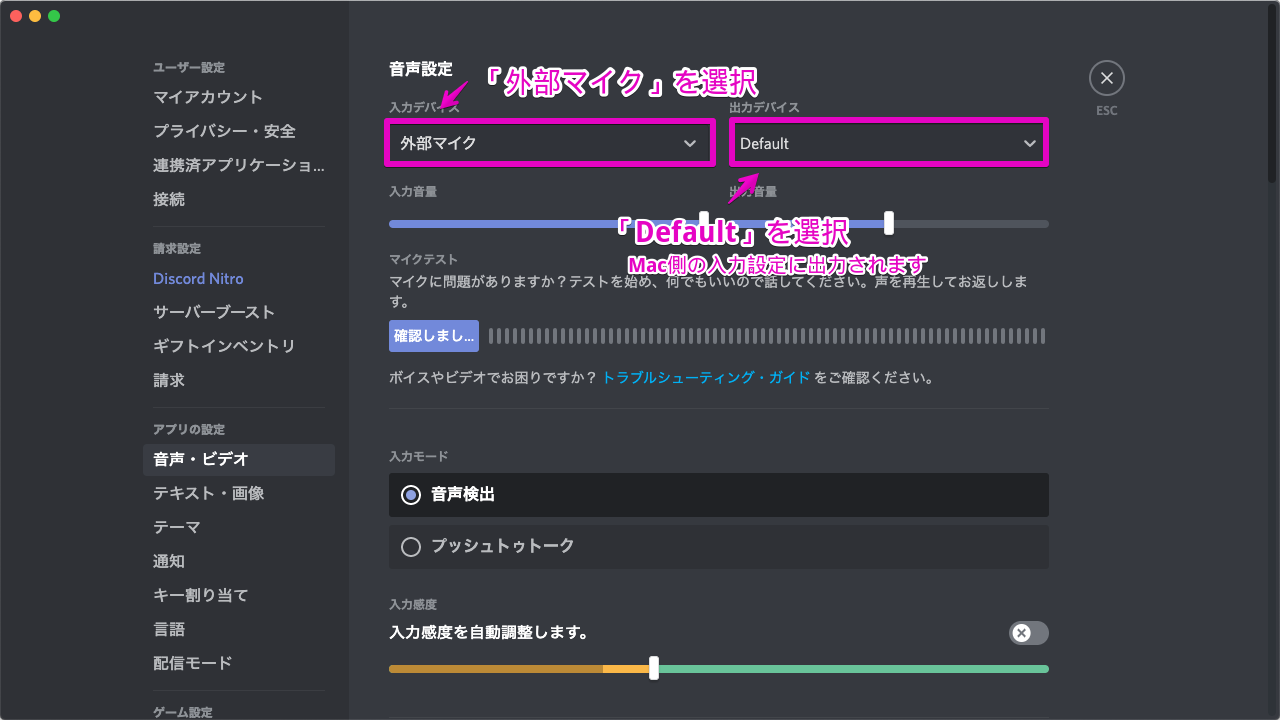
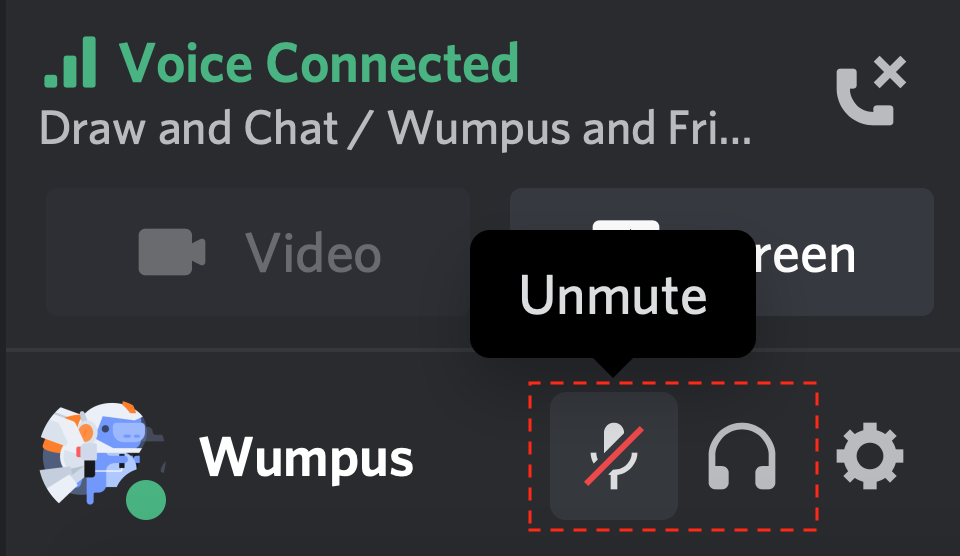
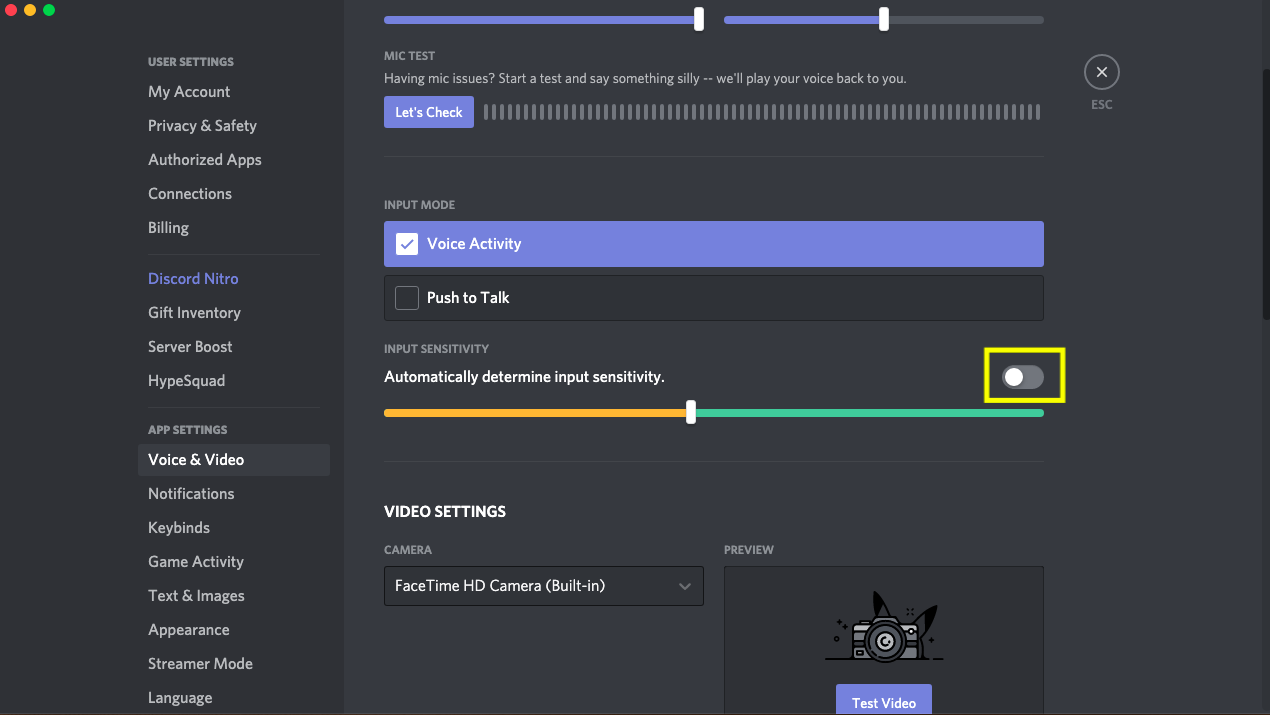
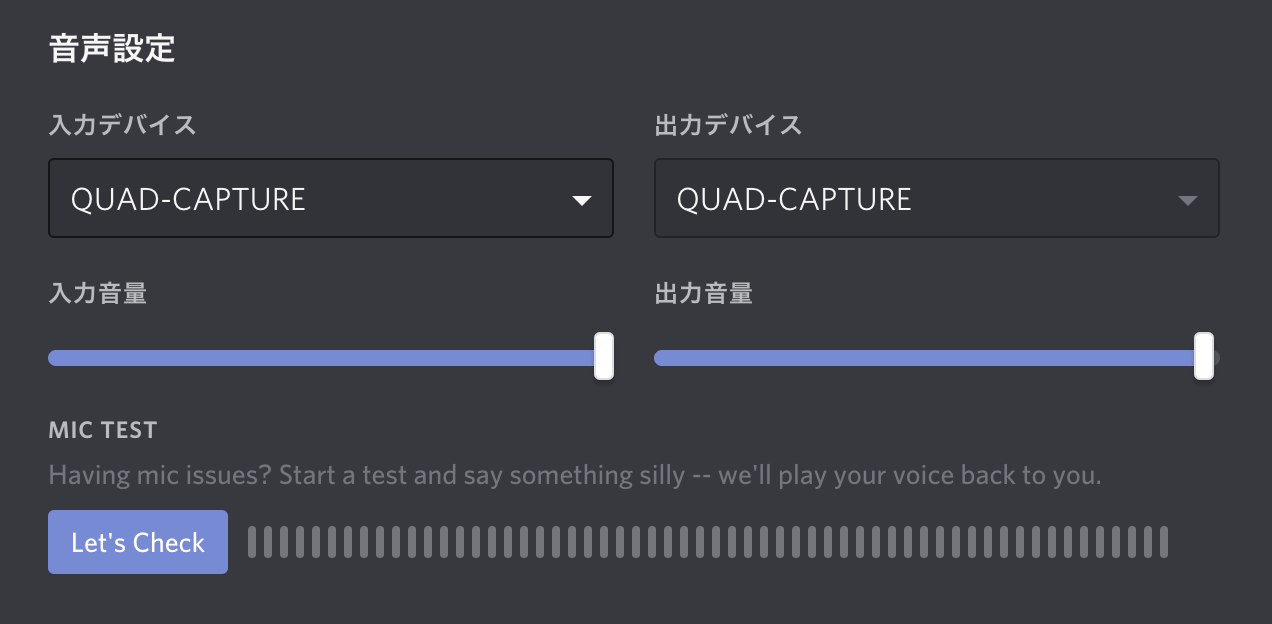
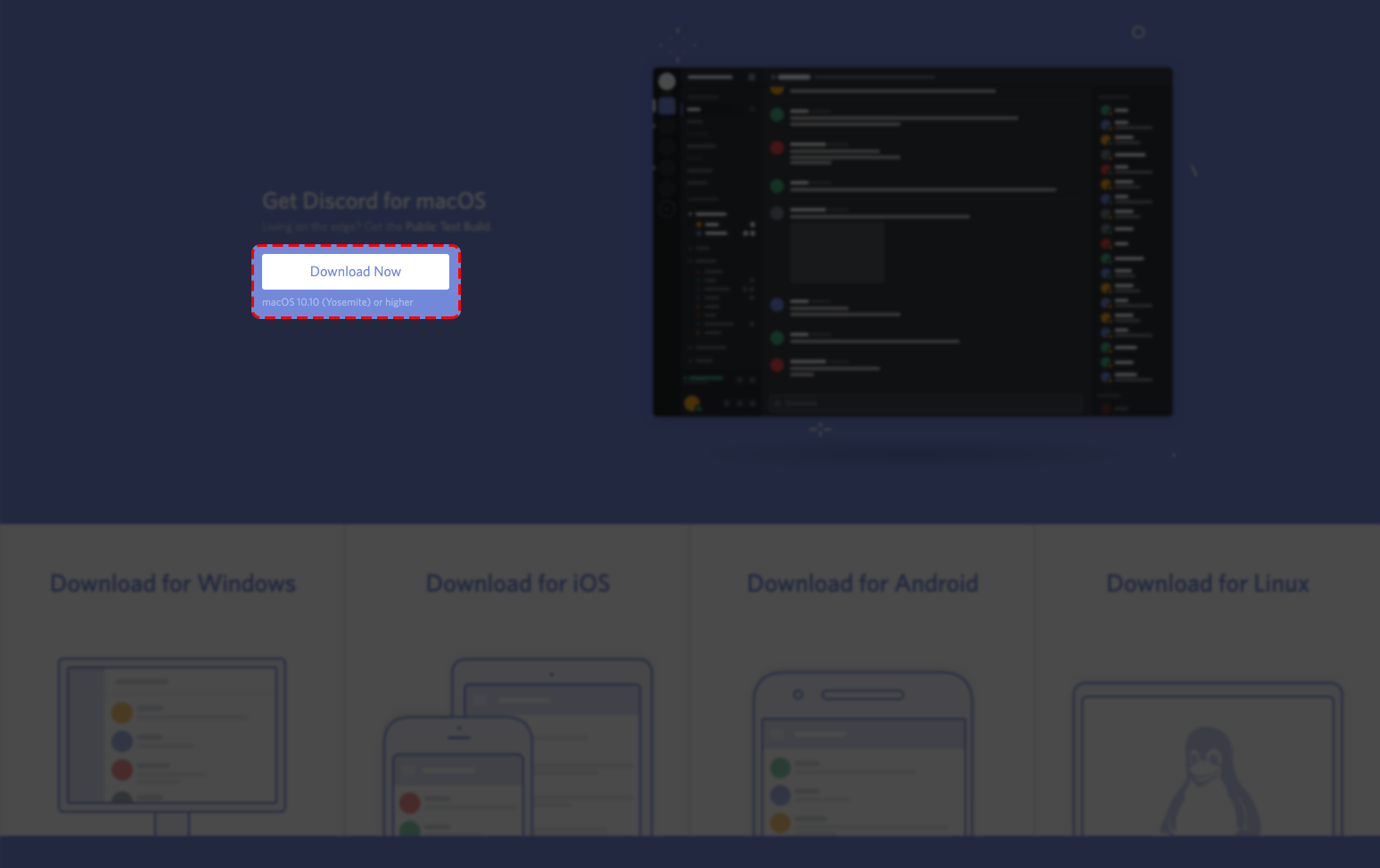
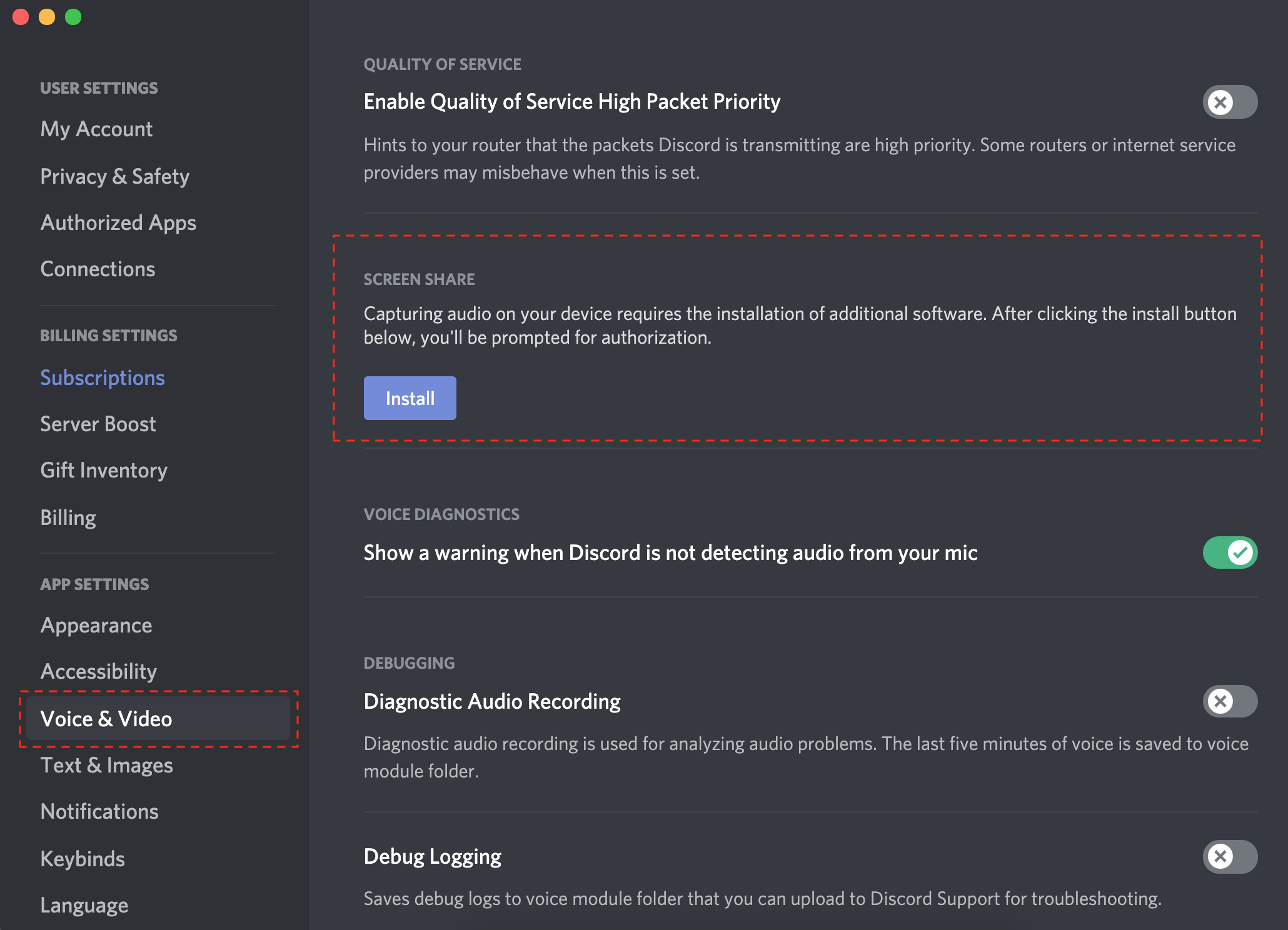
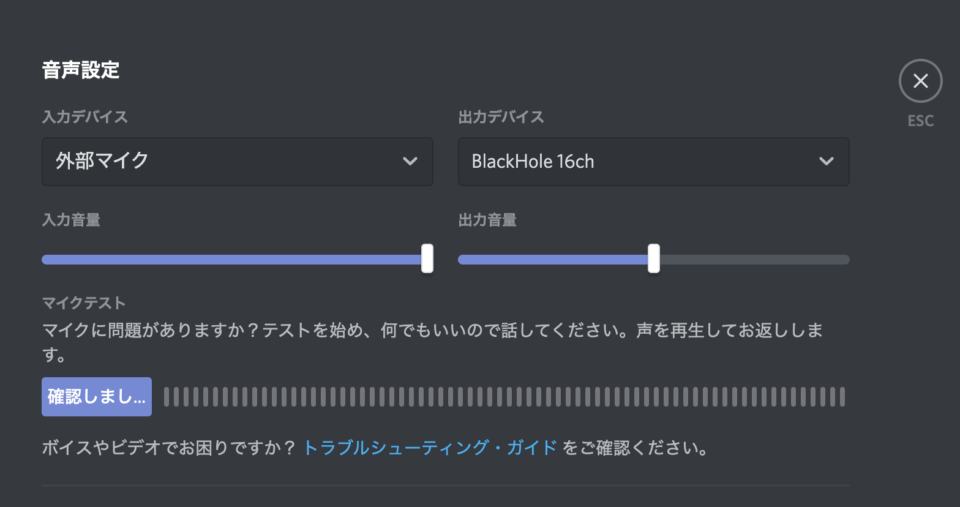
次にDiscordへ戻り、今度は音声の入力デバイスをステレオミキサー(再生リダイレクト)に変更します。音声設定の設定は「ユーザー設定 → Voice & Video」から行うことができます。 また、再生リダイレクトが使える人はそれを使ってPC音源の共有も可能です。Macの最新バージョンをダウンロード 広告 Discord Messenger for Macは、ゲーマー向けの非常に人気のあるコミュニケーションプラットフォームです。 チャンネルを作成し、これらのチャンネル内に部屋を分けて、テキストまたは音声で友達と通信します。 招待
Discord デスクトップ音声 mac
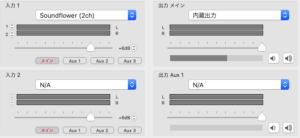
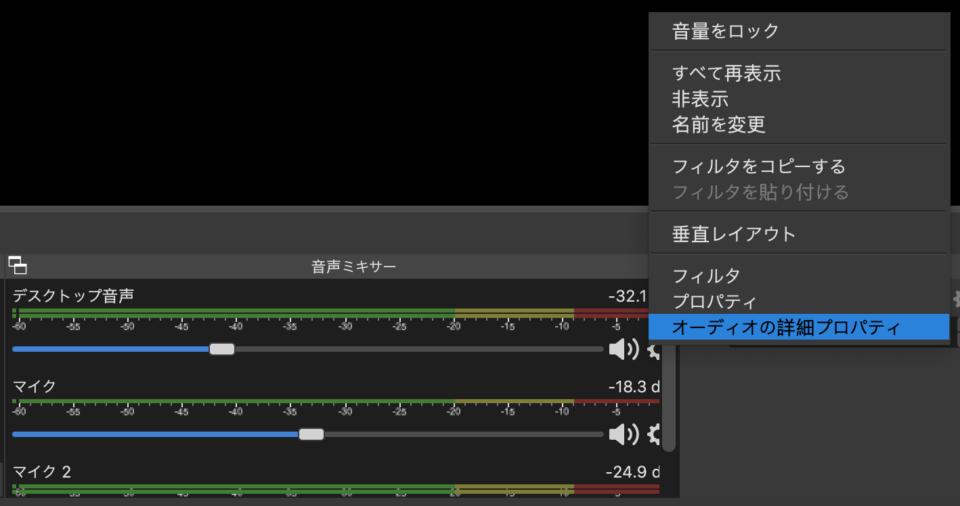
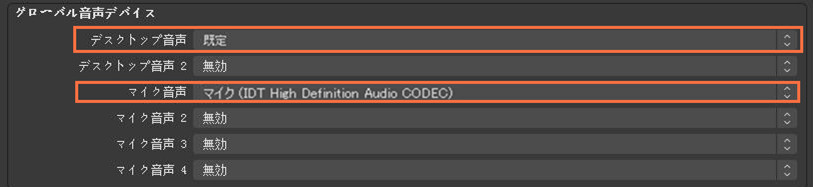
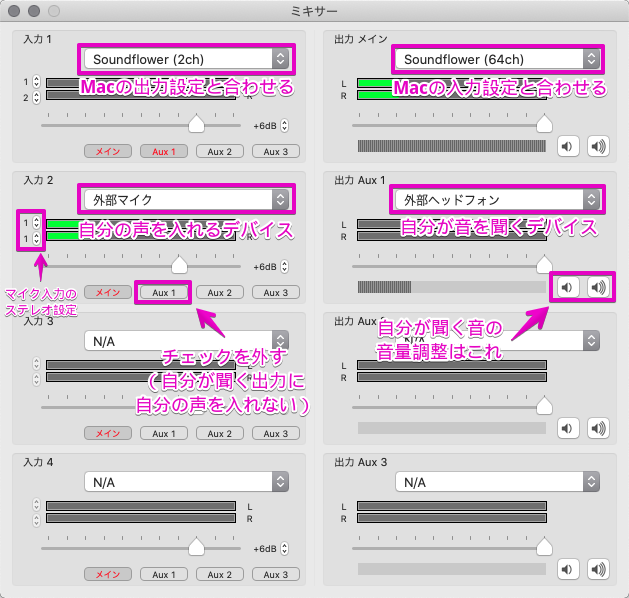
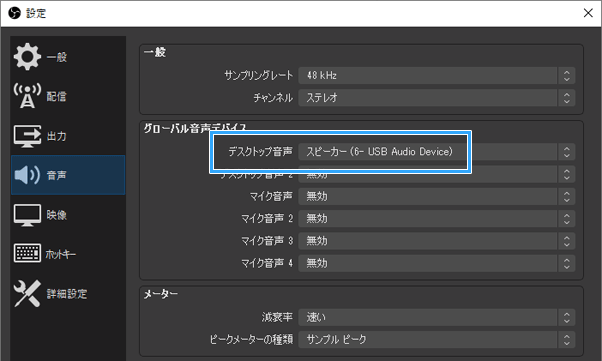
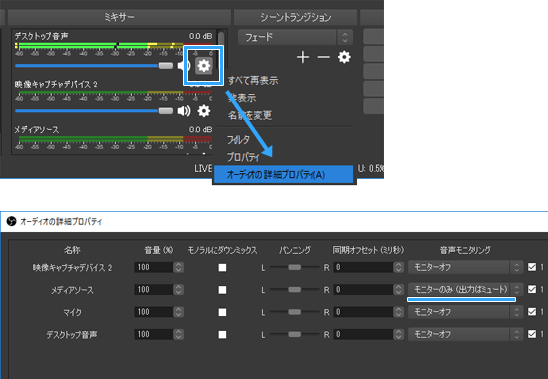
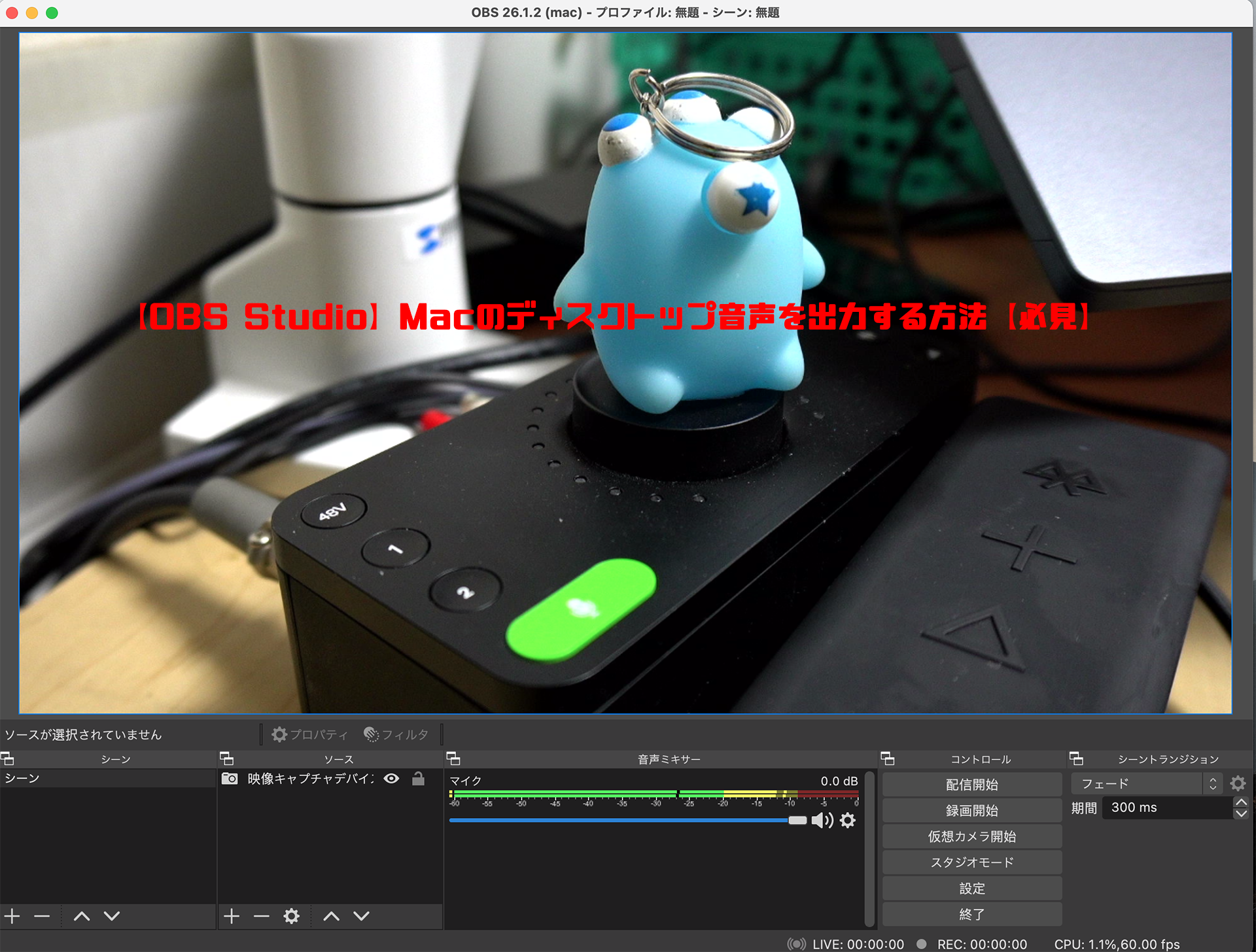
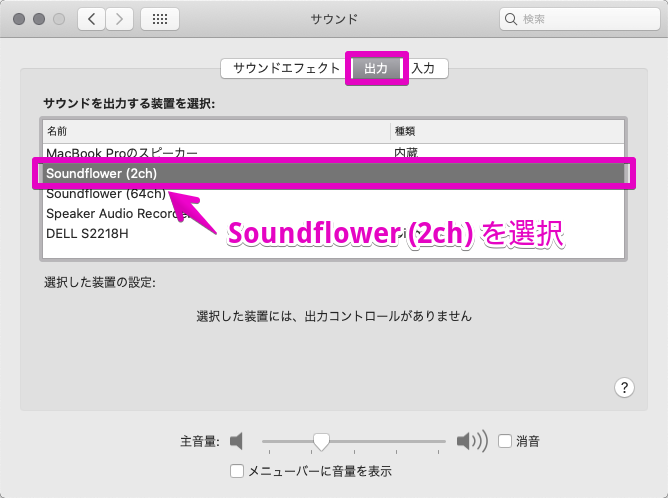
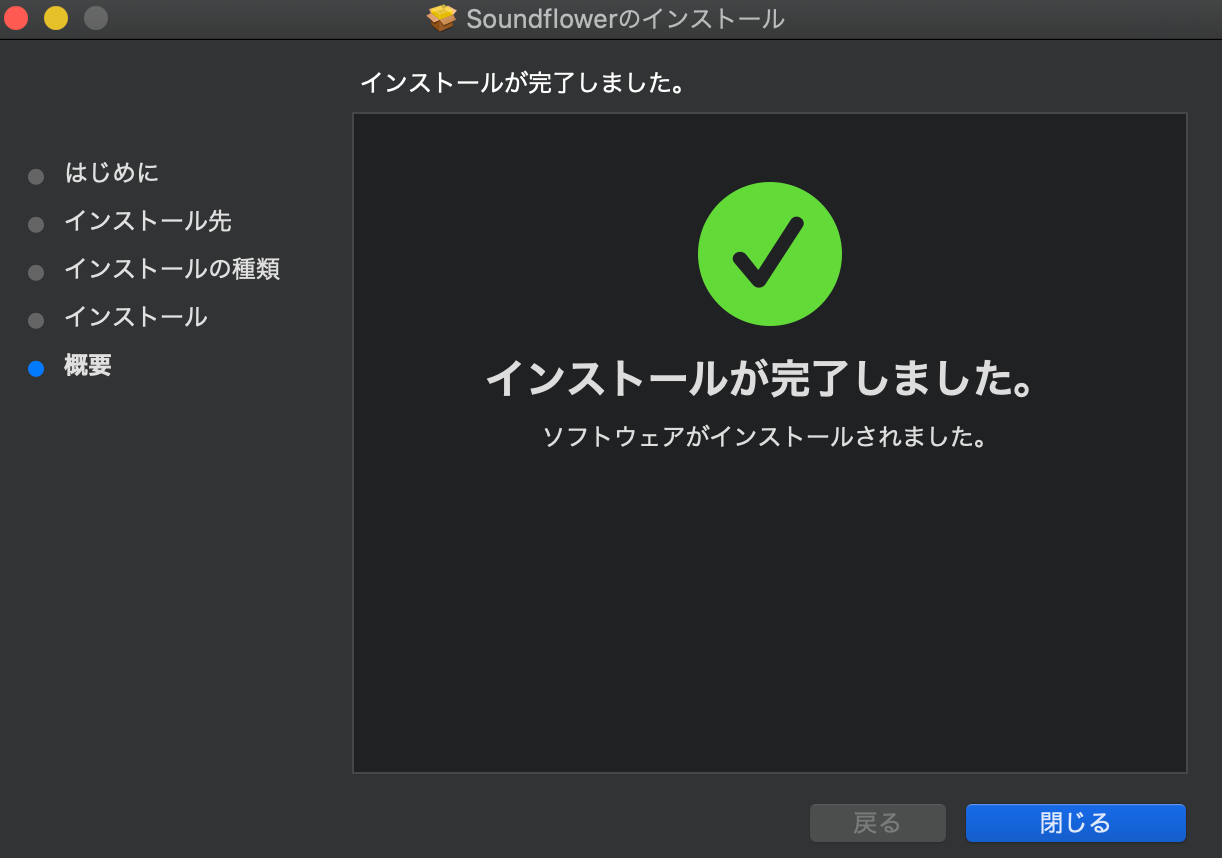
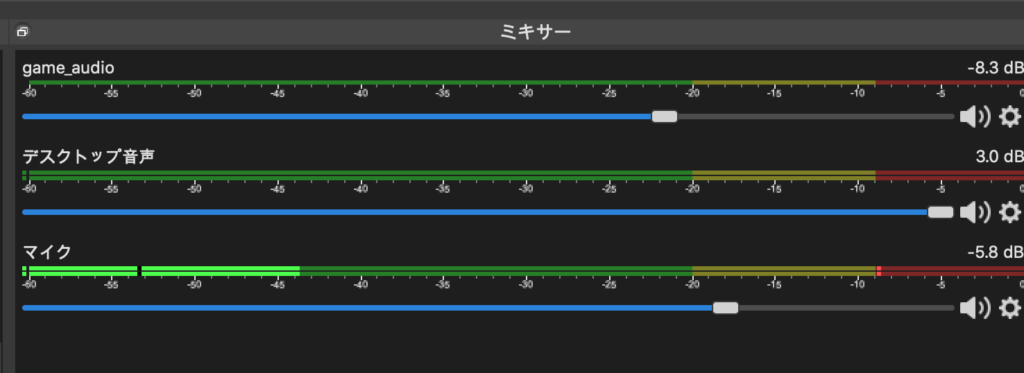
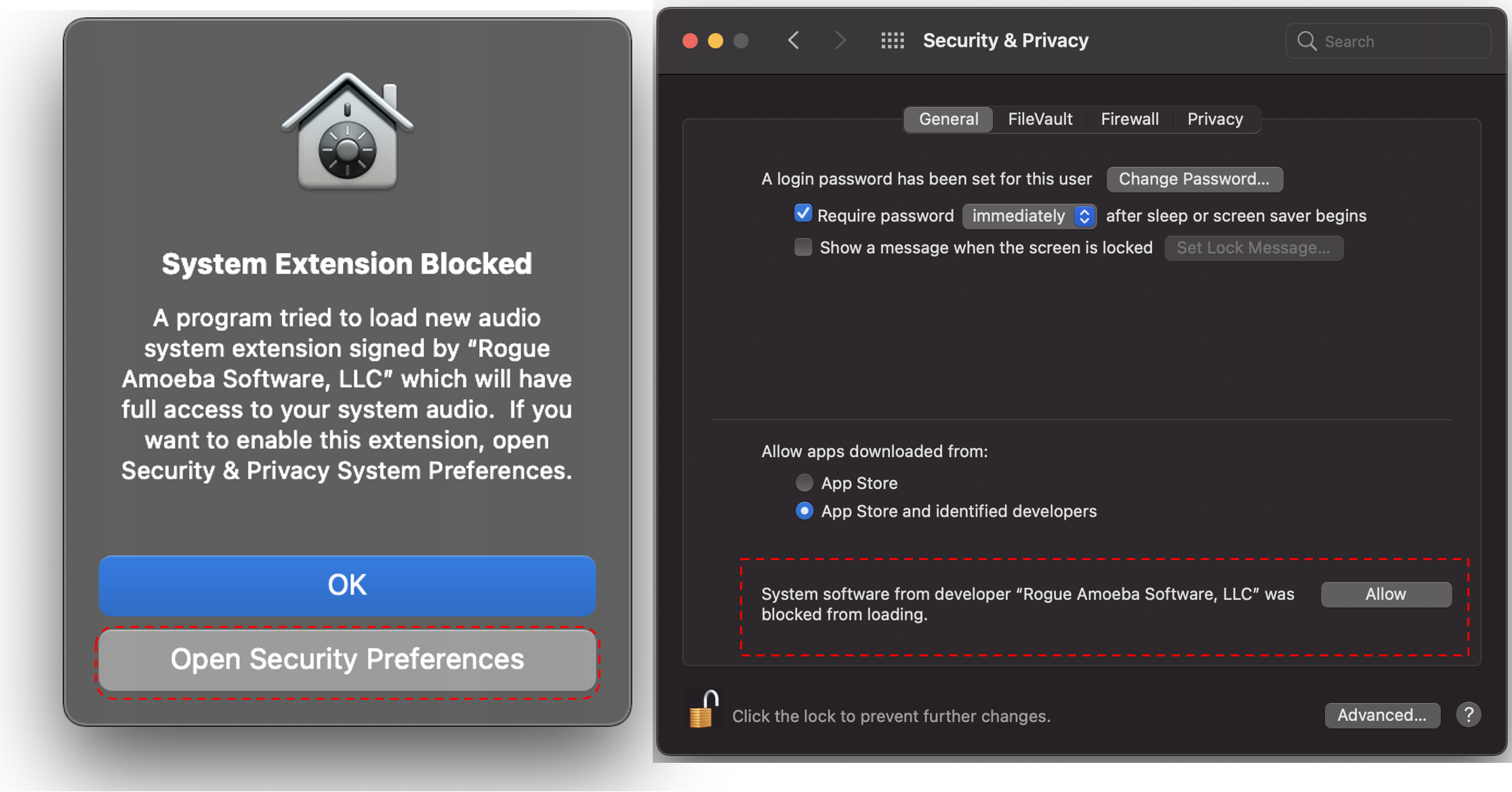
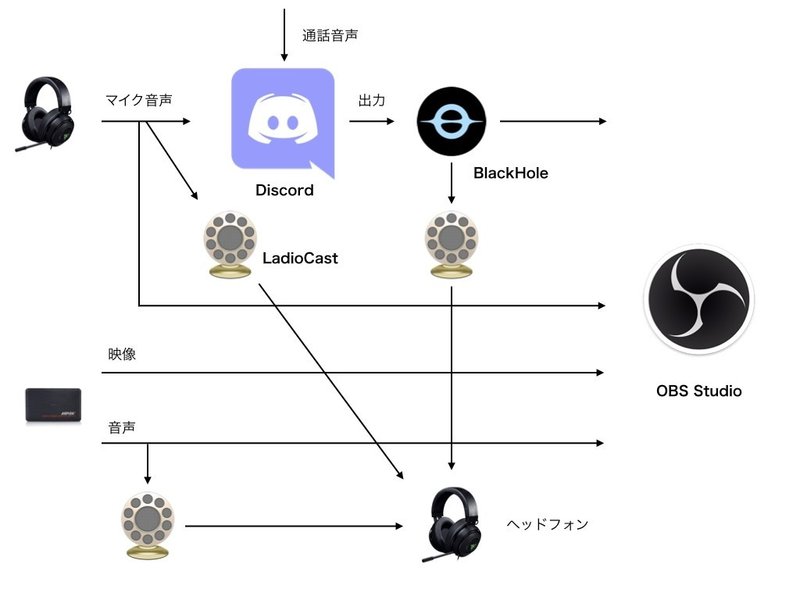
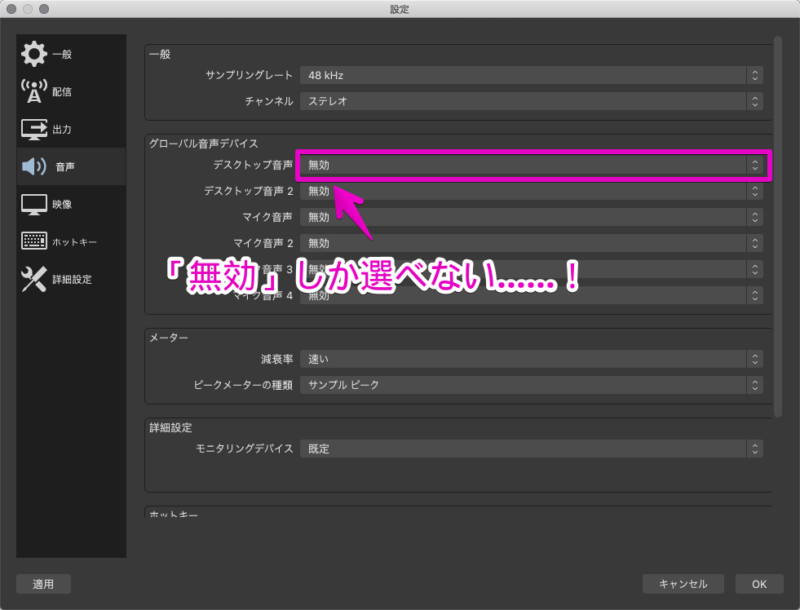
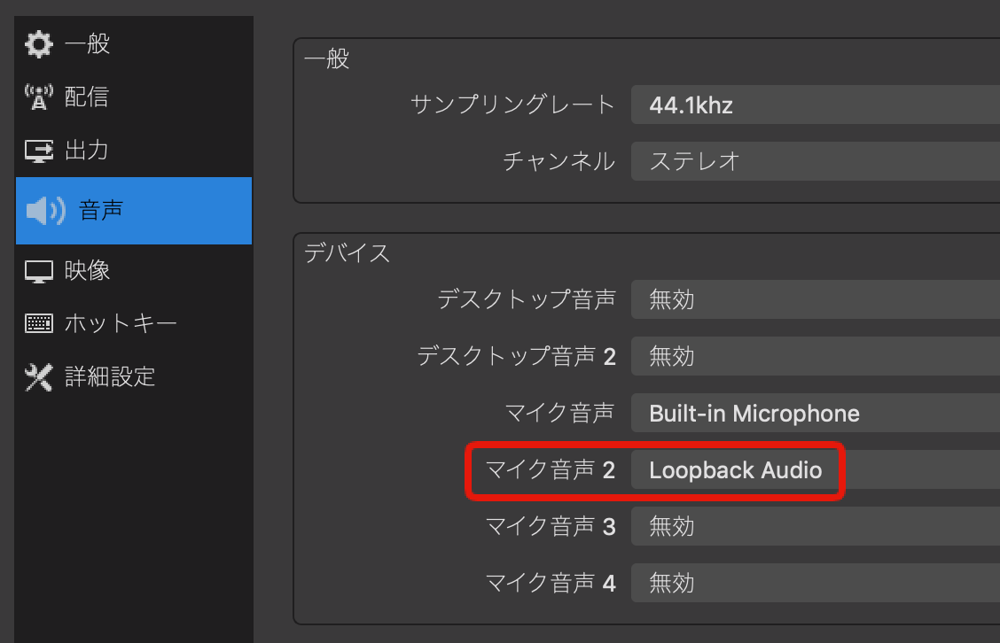
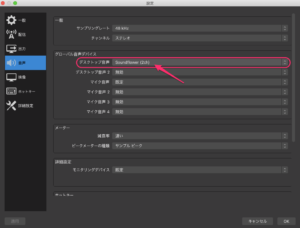
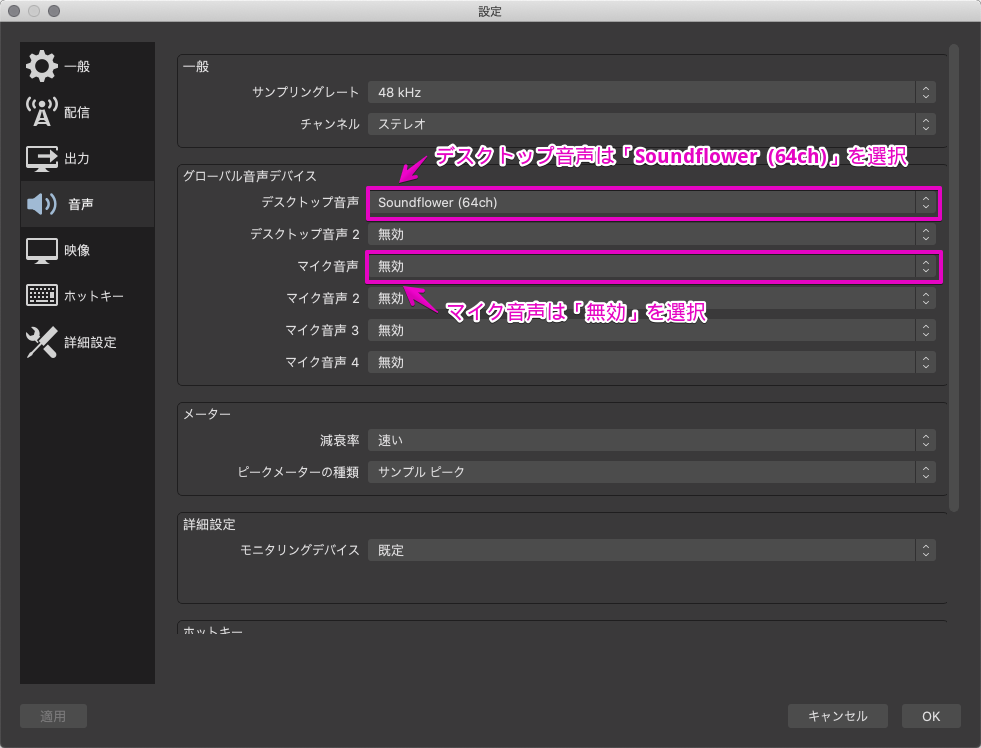
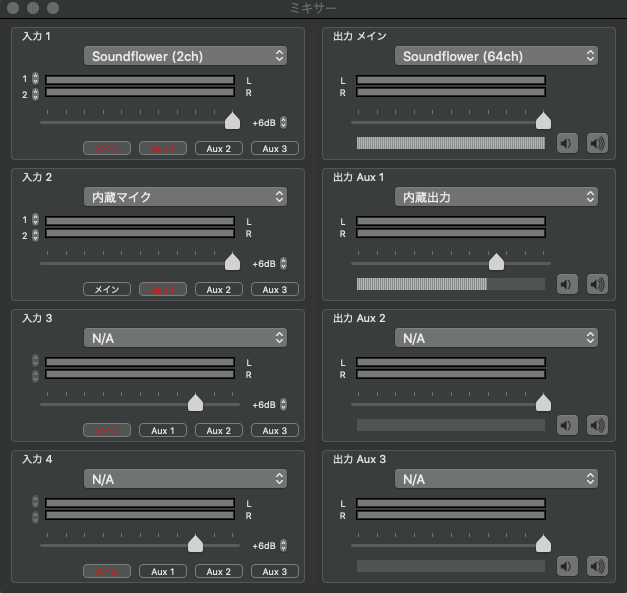
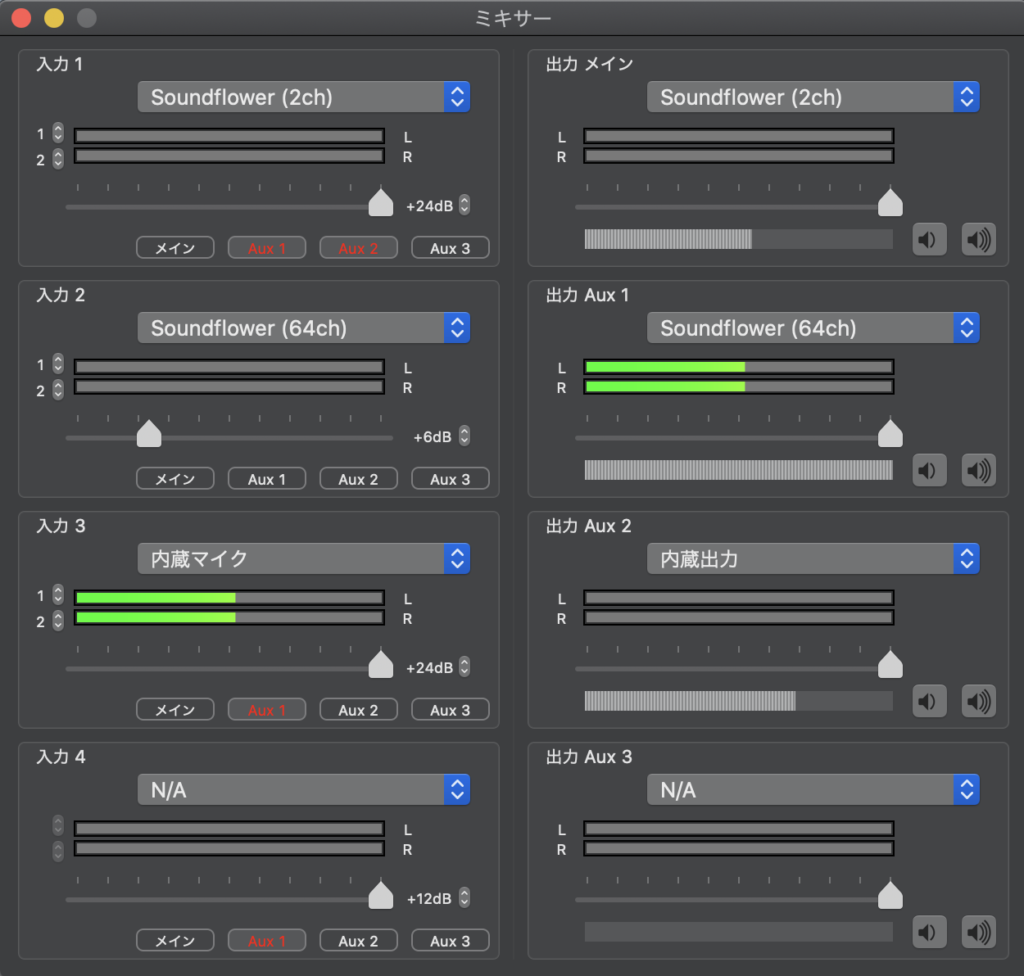
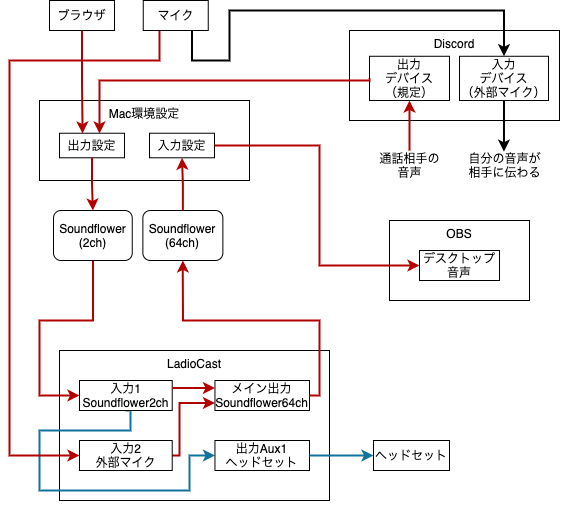
Discord デスクトップ音声 mac-Download the best app to communicate over video, voice, or text Available for Windows, macOS, Linux, iOS, and Android devices OBSのMac版ではデフォルトではディスクトップ音声を出すことが出来ません。 設定から確認してみると やっぱり無効になっています。 このディスクトップ音声を有効にするための方法を解説していきます。 結論から言うと SoundFlowerをインストールして、AppStoreからLadioCastのインストールして、LadioCastを下記のように設定します。 これで、OBSの設定画面
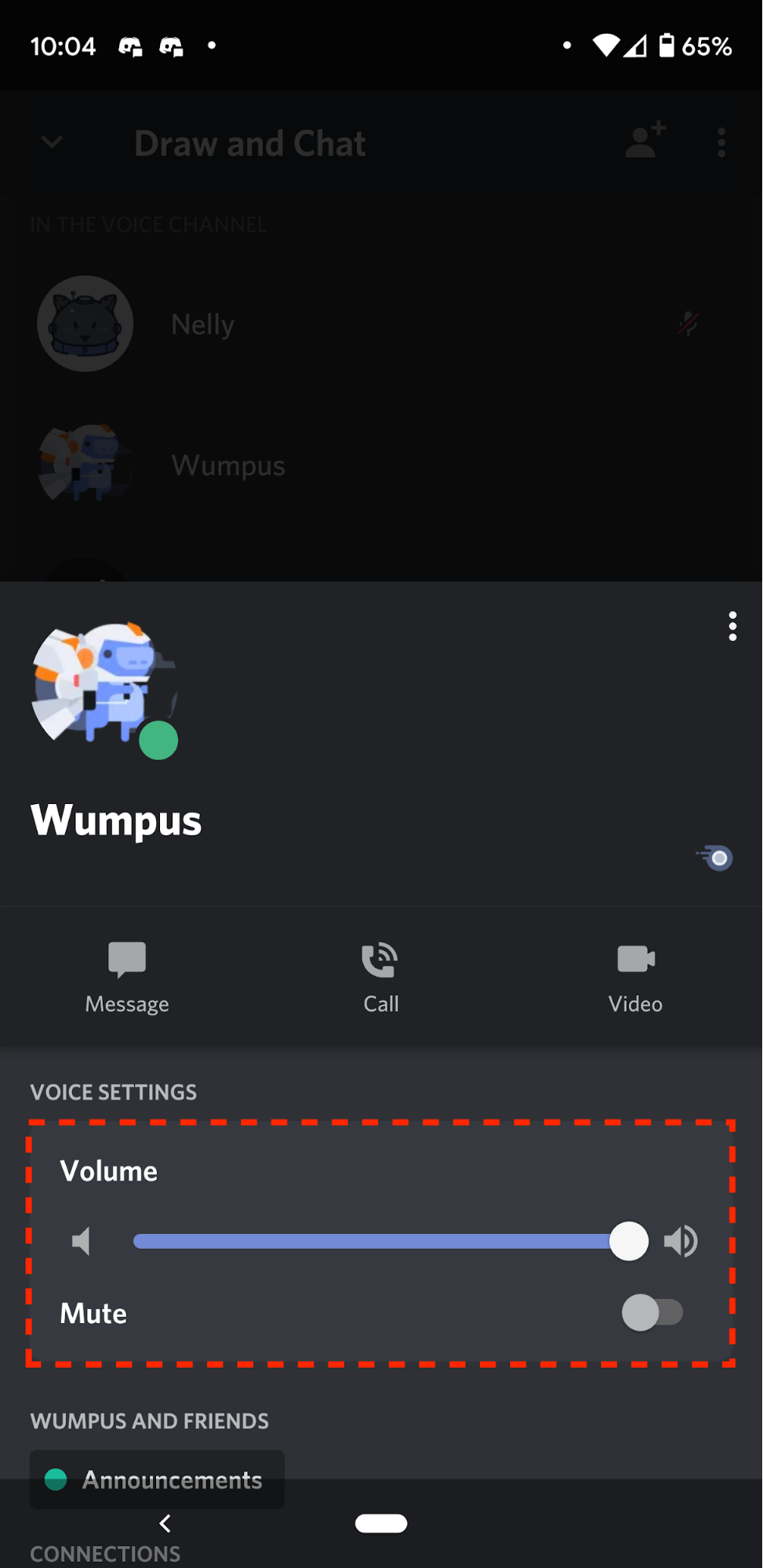
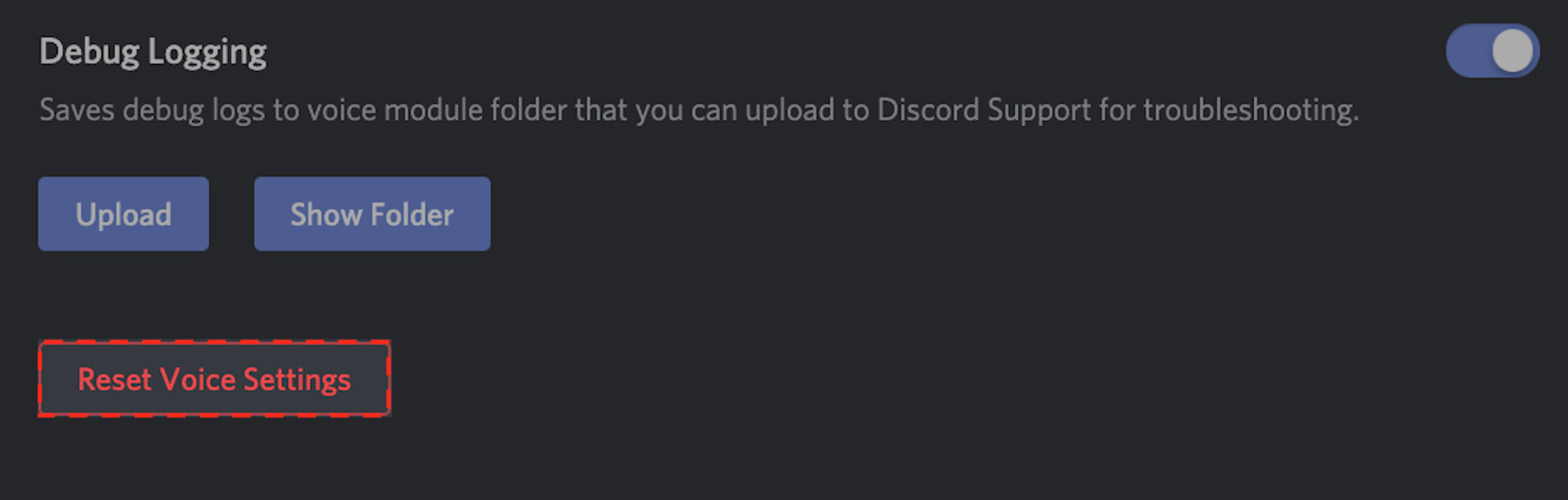
Discordの音声とビデオのトラブルシューティング Discord
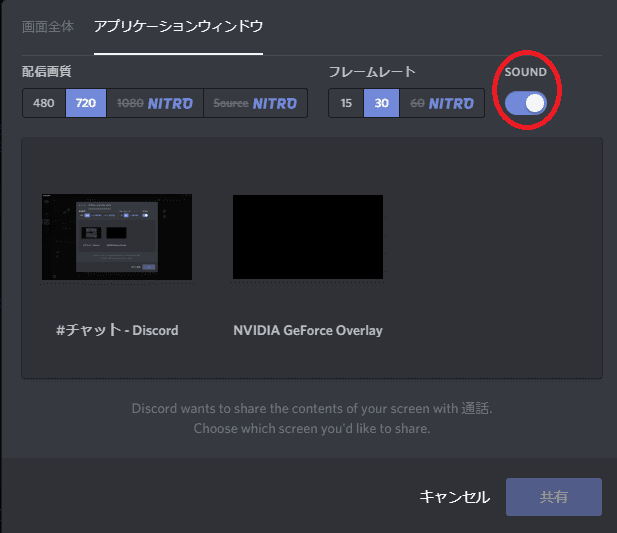
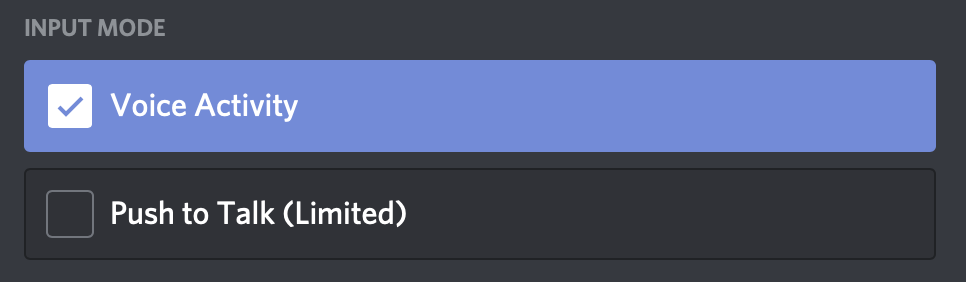
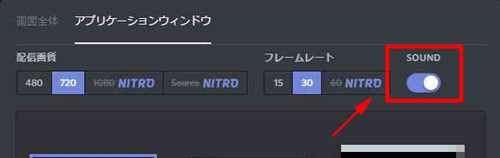
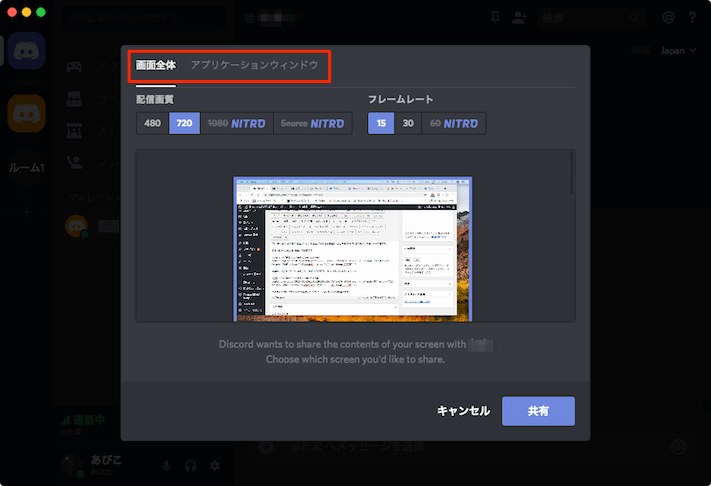
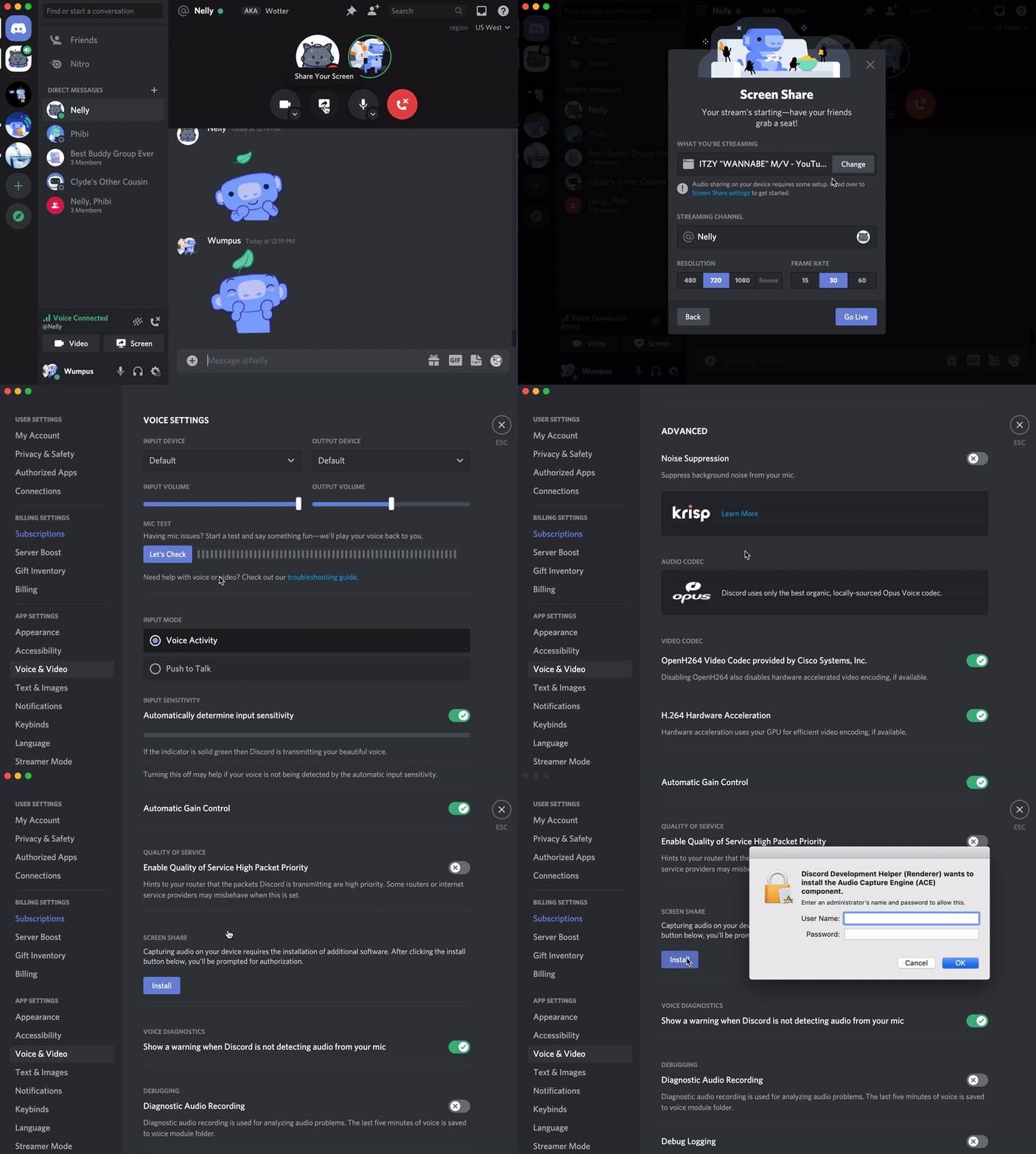
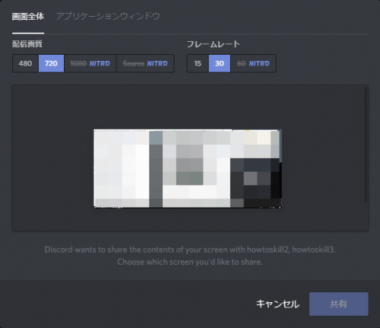
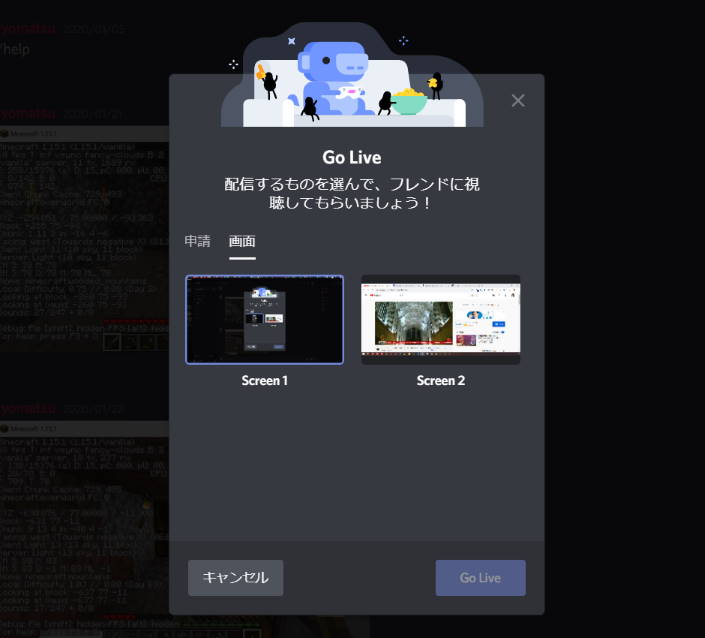
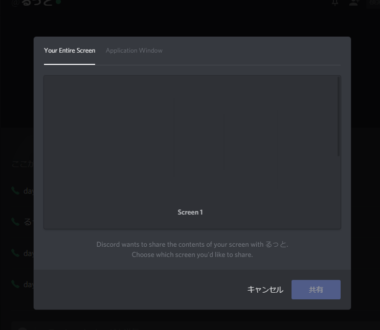
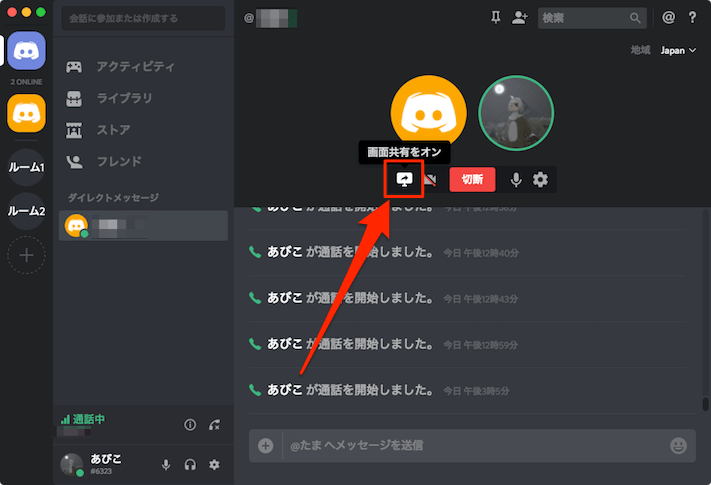
デスクトップ版の場合は、サーバーの左下に表示されています。ユーザー設定から音声・ビデオ設定を開き、入力デバイスを設定してください。 画面共有の仕方やりかた ステップ1 ボイスチャンネルに Discordの画面共有でPCの音声やゲーム音を共有する方法 それでは、Discordの画面共有でPCの音声やゲーム音を共有する方法を説明します。 まずは画面共有したい相手とダイレクトメッセージ上から通話を開始しましょう。 通話は、画面上部の受話器アイコンをクリックすることでかけることができます。 通話を開始したら、通話しているユーザーのアイコン下部に Discordを使用した際に、「マイクが入らない」または「声が聞こえない」という 音声トラブル の報告が多く挙がっています。 この記事では、 Discordにおいて「マイクが入らない」または「声が聞こえない」場合の原因と対処法を解説していきます。
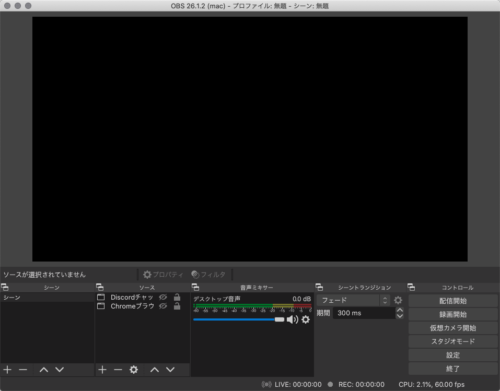
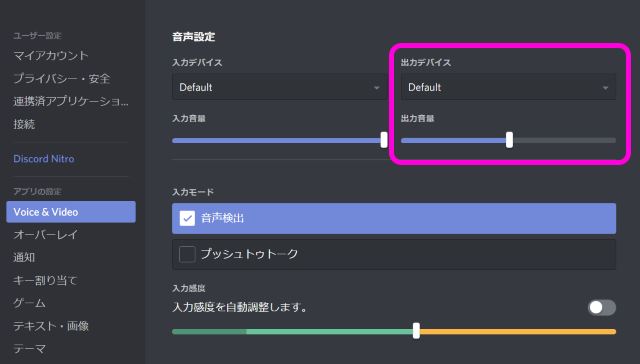
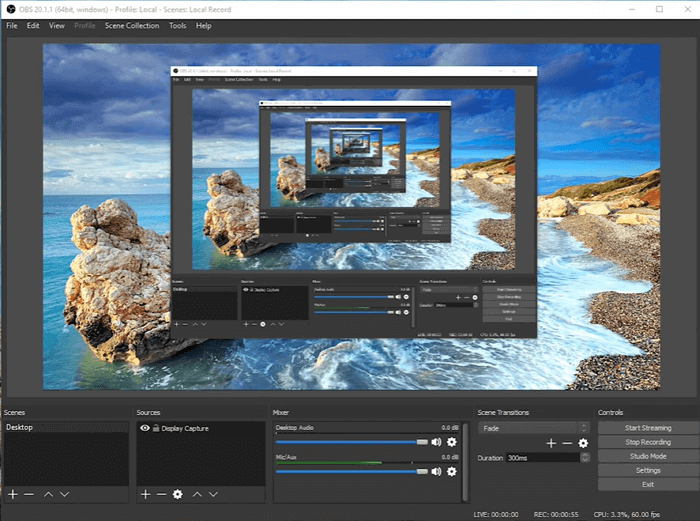
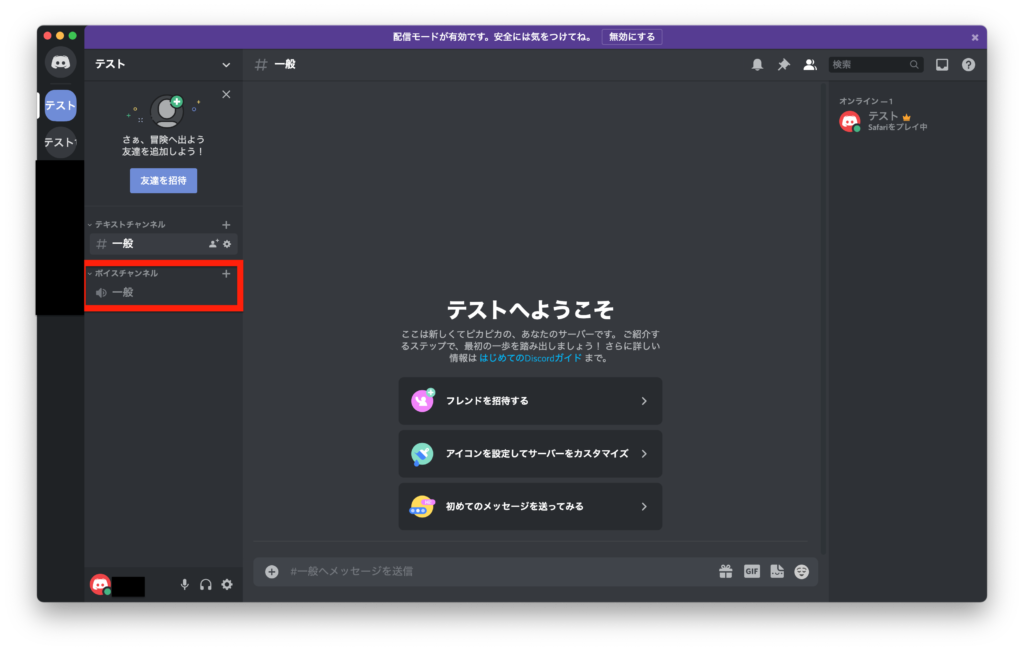
1 discordの画面共有で音が出ない原因 11 サウンドがオンになっていない;まずはDiscordの音声の出力先を確認しましょう。 Discord画面の左下、アカウント名の横にある歯車のマークをクリック→Voice&Videoから出力デバイスの欄を確認してください。 このデバイスをOBSに認識させます。 OBSに音声ソースを追加して認識させる音声チャットだけでなくテキストでのチャットなど、基本的な機能は Skype と変わりないものの、使い勝手の良さで Discord が勝っています。 ここでは Discrod のダウンロードからインストール手順まで、詳しく解説していきます。
Discord デスクトップ音声 macのギャラリー
各画像をクリックすると、ダウンロードまたは拡大表示できます
 |  | |
 |  |  |
 |  |  |
「Discord デスクトップ音声 mac」の画像ギャラリー、詳細は各画像をクリックしてください。
 |  |  |
 |  |  |
 | ||
「Discord デスクトップ音声 mac」の画像ギャラリー、詳細は各画像をクリックしてください。
|  |  |
 |  |  |
 |  | |
「Discord デスクトップ音声 mac」の画像ギャラリー、詳細は各画像をクリックしてください。
 |  | |
 |  | |
 |  |  |
「Discord デスクトップ音声 mac」の画像ギャラリー、詳細は各画像をクリックしてください。
 |  | |
 |  |  |
 | |  |
「Discord デスクトップ音声 mac」の画像ギャラリー、詳細は各画像をクリックしてください。
 |  | |
 |  |  |
 |  | |
「Discord デスクトップ音声 mac」の画像ギャラリー、詳細は各画像をクリックしてください。
 |  |  |
 |  |  |
 |  |  |
「Discord デスクトップ音声 mac」の画像ギャラリー、詳細は各画像をクリックしてください。
 |  |  |
 |  |  |
 | ||
「Discord デスクトップ音声 mac」の画像ギャラリー、詳細は各画像をクリックしてください。
 |  |  |
 |  |  |
 |  |  |
「Discord デスクトップ音声 mac」の画像ギャラリー、詳細は各画像をクリックしてください。
 |  | |
 |  |  |
 |  |  |
「Discord デスクトップ音声 mac」の画像ギャラリー、詳細は各画像をクリックしてください。
 |  |  |
 |  |  |
 |  |  |
「Discord デスクトップ音声 mac」の画像ギャラリー、詳細は各画像をクリックしてください。
 |  |  |
 |  |
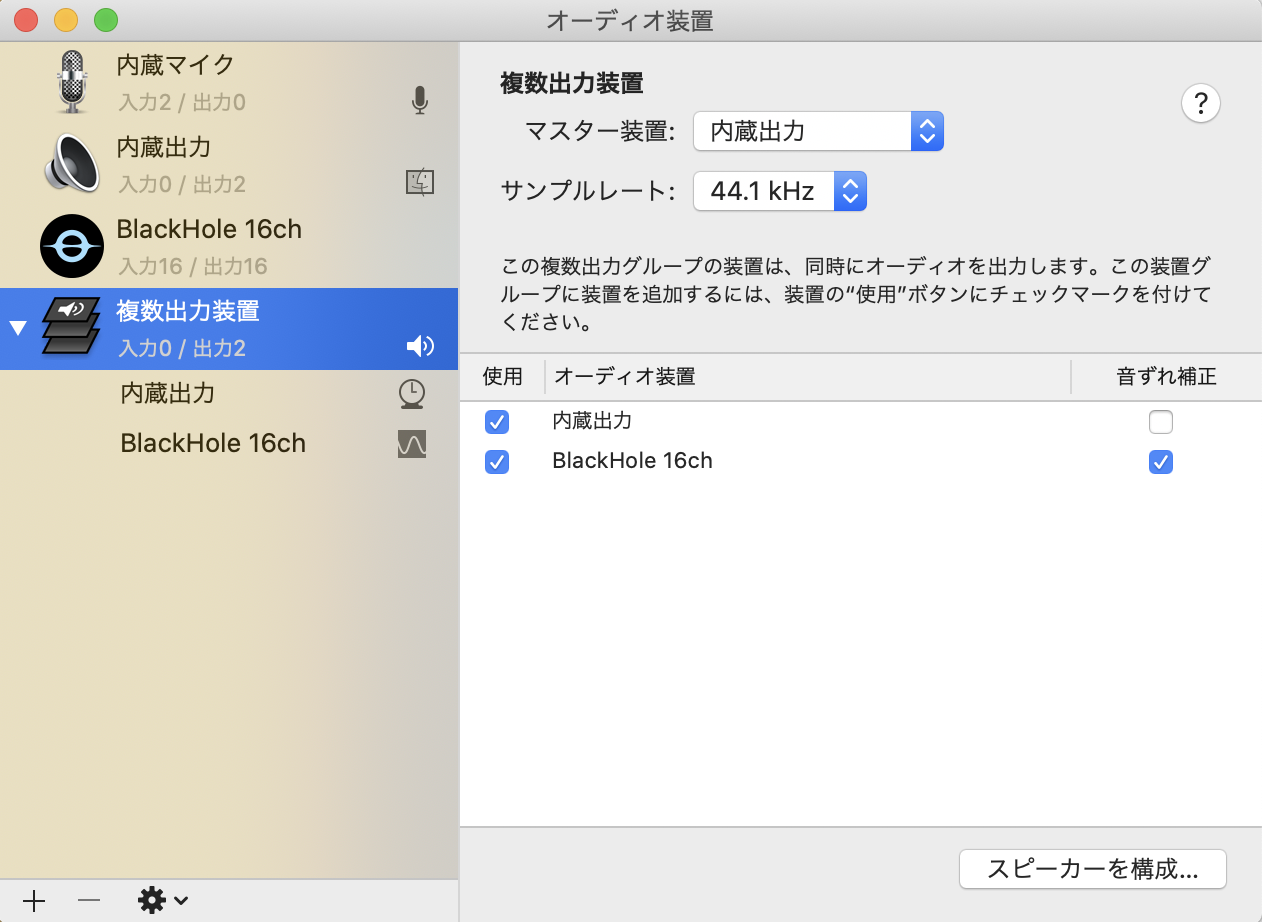
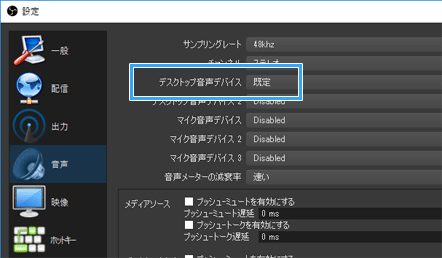
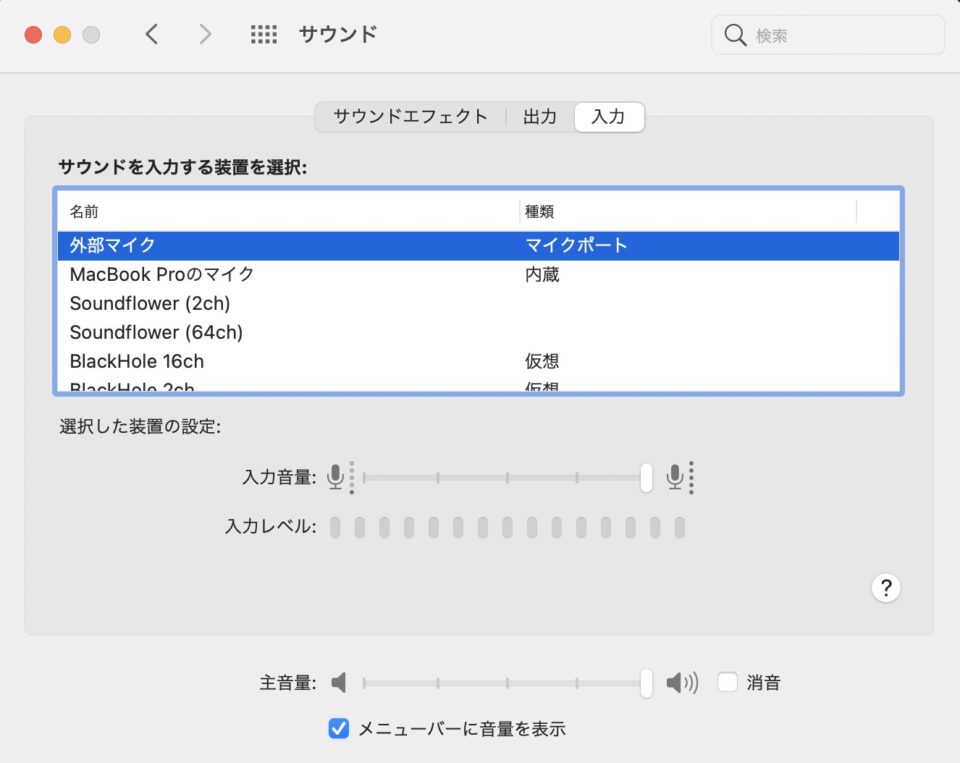
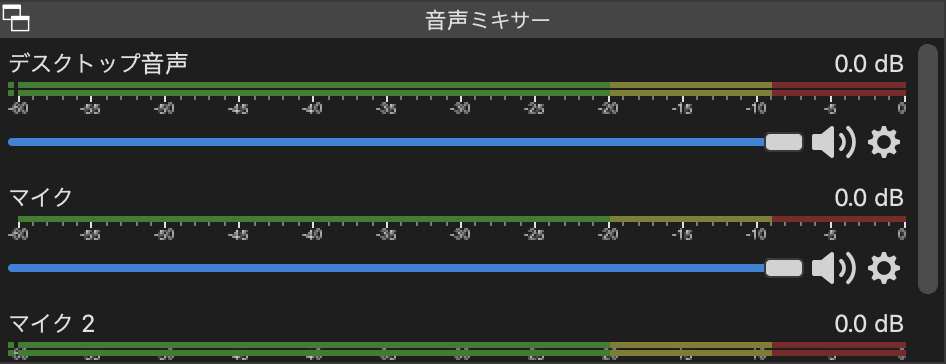
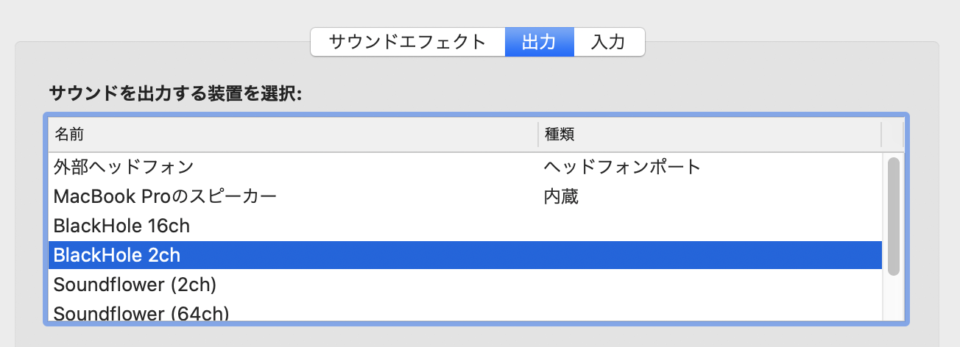
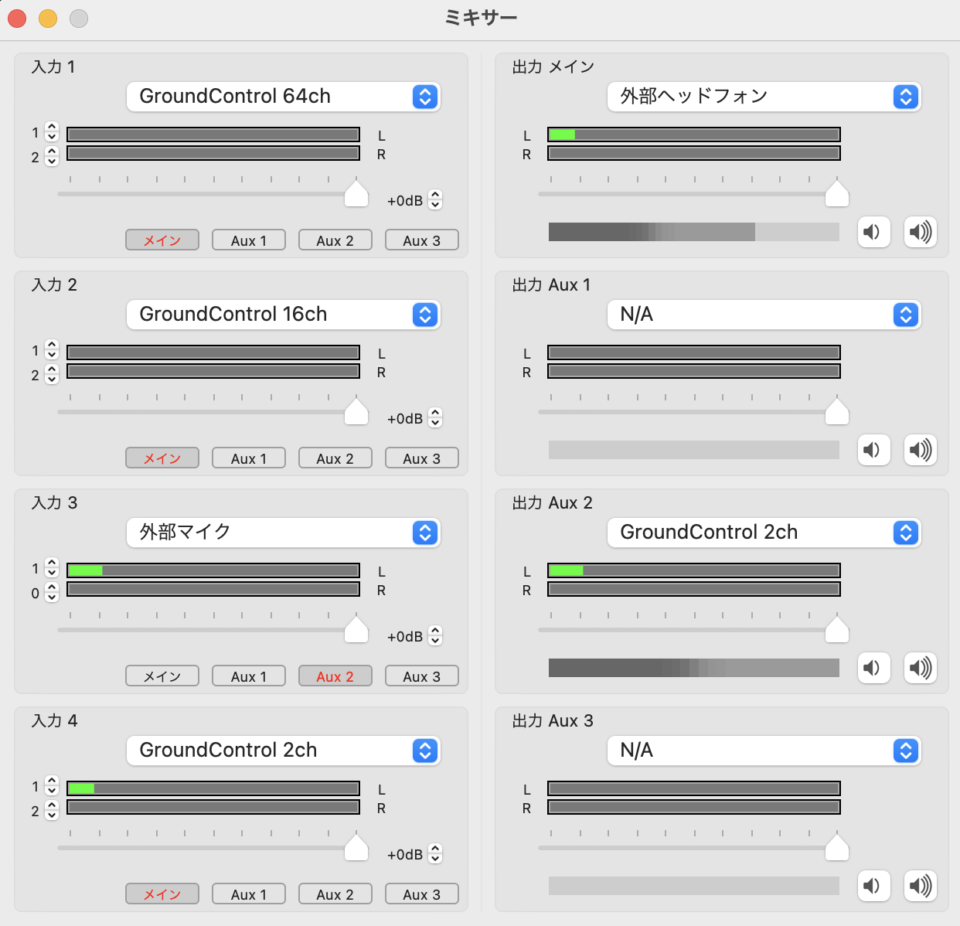
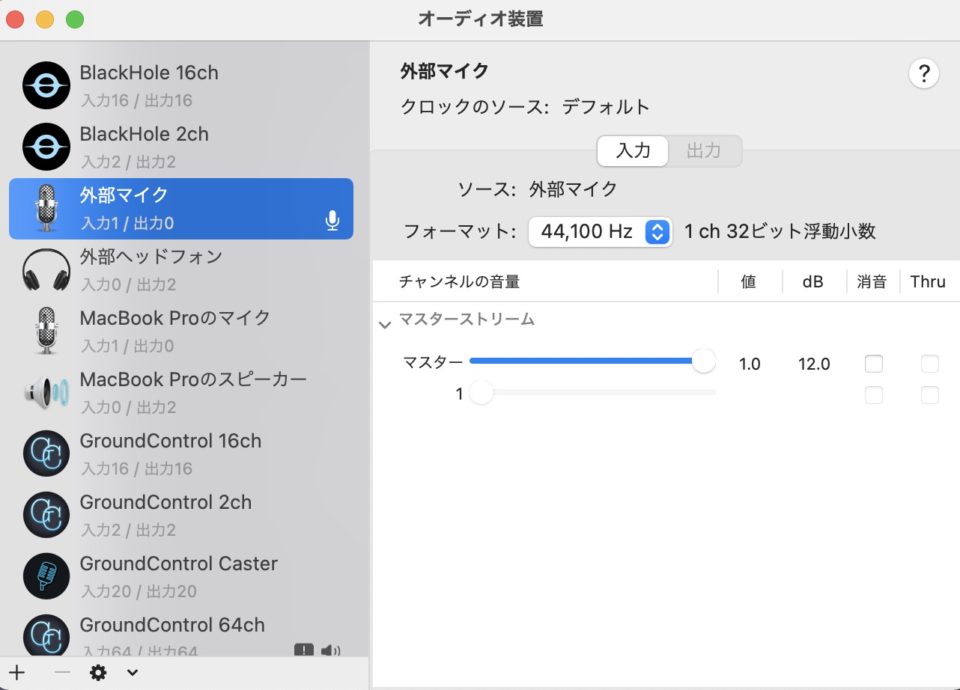
これでMacのデスクトップ音声はBlackHole 16chに全て流れるようになります。 続いてはLadioCastを使って、デスクトップ音声とマイクの音を1つにまとめてアプリにルーティングできるようにしましょう。 目次に戻る LadioCastのダウンロードからインストール 「設定」→「音声」の順にクリックし、「 デスクトップ音声 」が「 既定 」になっていることを確認してください。 この設定にしておけば、いま 自分がPCの音を聞くのに使っているスピーカー、またはヘッドホンから出ている音 は、視聴者にも聞こえます。


0 件のコメント:
コメントを投稿